
「スマホの歩数をもう少し手軽に増やしたいけれど、専用の道具を買うほどではないかも」と感じている人も多いのではないでしょうか。
そんなときは、100均で手に入るポーチやひもを活用して、スマホを揺らしやすくする方法があります。
ただし、スマホを動かしても歩数の増え方は機種やアプリによって異なり、固定方法によっては落下や発熱にも注意が必要です。
この記事では、100均グッズを使った簡易的なスマホ振り子の作り方から、振り子を使わずに日常の動きで歩数を記録しやすくする工夫、確認しておきたい設定や使い方までやさしく紹介します。
できるだけ費用を抑えたい人も、市販品と比べながら自分に合う方法を選びたい人も、ぜひ参考にしてみてください。
この記事でわかること
- 100均のポーチ・ひも・固定具を活用する方法
- スマホ振り子を作るときの基本的な手順
- 歩数が反映されないときに確認したい設定や連携状況
- 100均グッズと市販のスマホ振り子の選び方
スマホの歩数稼ぎには100均のポーチやひもを活用できる
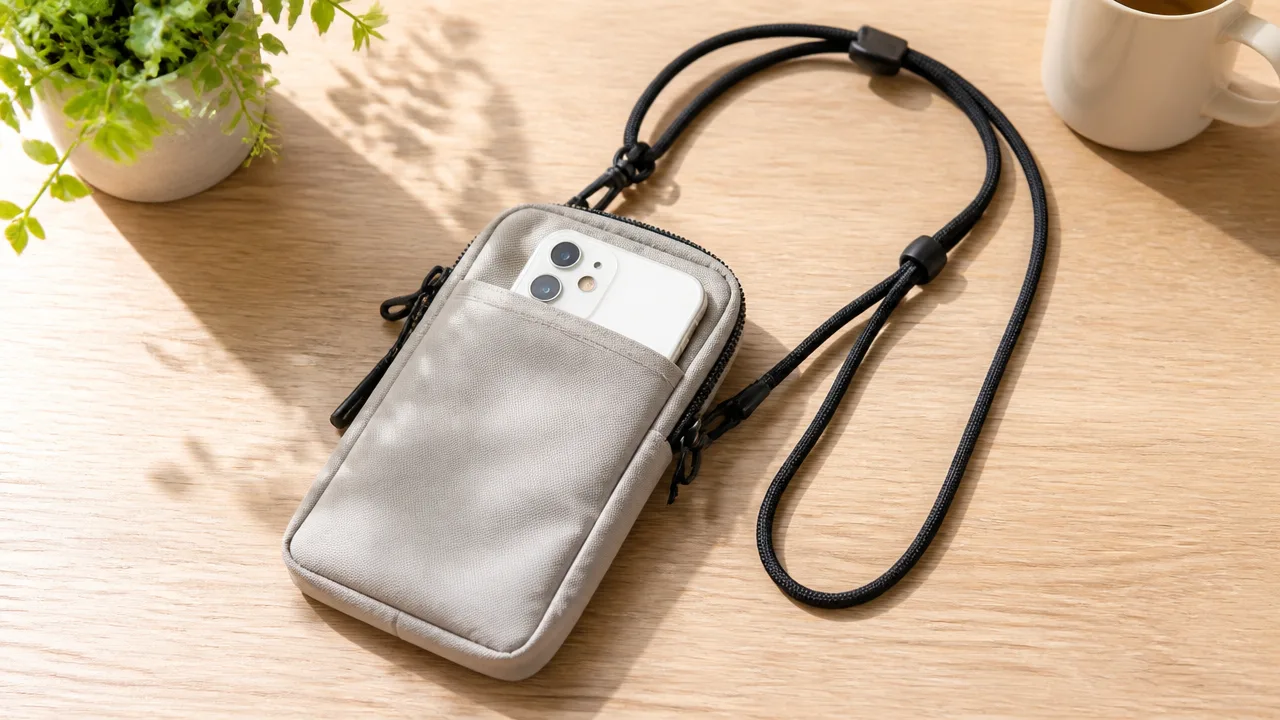
スマホの歩数を手軽に増やしたいときは、100均で手に入るポーチ・ひも・コードフックなどを組み合わせる方法があります。
専用アイテムを探すより、手持ちのスマホに合う小物を選ぶほうが始めやすいのがポイントです。
店舗によって品ぞろえは異なりますが、身近な材料で試せるため、まずはポーチのサイズやひもの種類を見てみるとよいでしょう。
ダイソー・セリア・キャンドゥ・ワッツでは専用振り子の取り扱いが限られる
ダイソー・セリア・キャンドゥ・ワッツでは、スマホ用の振り子として明確に案内された商品が常に見つかるとは限りません。
店舗の規模や入荷時期によって取り扱いが変わるため、目的の商品名だけで探すと見つけにくいことがあります。
そのため、スマホ関連コーナーだけでなく、旅行用品・収納用品・手芸用品・スマホ小物の売り場もあわせて見るのがおすすめです。
小さめのファスナーポーチ、巾着、ネックストラップ、結束バンド、粘着式のコードフックなどは、比較的探しやすいアイテムです。
| 売り場の例 | 探しやすいグッズ | 選ぶときの見どころ |
|---|---|---|
| スマホ用品 | ストラップ・ケーブル整理用品 | ひもの太さや留め具の形 |
| 旅行・収納用品 | 小型ポーチ・巾着 | スマホが入る内寸と開閉しやすさ |
| 手芸用品 | ひも・テープ・フック類 | 長さを調整しやすいか |
| 文具・生活雑貨 | コードフック・クリップ | 固定したい場所になじむ形か |
欲しいものが見当たらない場合でも、似た用途の小物を組み合わせれば、自分のスマホに合わせやすくなります。
「専用品がないからできない」と考えず、代用できる小物を探すことが100均活用のコツです。
ポーチ・ひも・コードフックをそろえると手軽に試せる
基本的には、スマホを入れるポーチと、つり下げるためのひもがあれば準備を進めやすいです。
さらにコードフックやクリップ類があると、ひもの位置を整えたいときに役立ちます。
最初から多くの材料を買い集めるより、必要最低限の小物からそろえると無駄がありません。
- スマホが入る大きさのポーチまたは巾着。
- 長さを調整しやすいひもやストラップ。
- ひもをまとめたり位置を整えたりするコードフックやクリップ。
- 必要に応じて使う結束バンドや面ファスナー付きテープ。
ポーチは中身が見えるメッシュ素材や、出し入れしやすいファスナー付きのものを選ぶと、スマホの状態を確認しやすくなります。
ひもは細すぎるものより、手で扱いやすく、結び目を調整しやすいタイプが便利です。
コードフックは、ひもがずれやすいと感じたときの補助として考えると選びやすいでしょう。
材料の色やデザインをそろえれば、生活感を抑えながら自分好みにまとめられます。
スマホの大きさと重さに合うグッズを選ぶ
100均グッズを選ぶときは、見た目よりもスマホ本体の大きさ・厚み・重さに合うかを確認することが大切です。
ケースを付けたまま使う場合は、本体だけでなくケース込みのサイズで考えましょう。
ポーチが小さすぎると出し入れしにくく、反対に大きすぎると中でスマホが動きやすくなります。
| 確認したいポイント | 選び方の目安 |
|---|---|
| ポーチの内寸 | ケースを付けたスマホが無理なく収まるものを選ぶ |
| 開口部 | ファスナーやひもを閉じても端末を圧迫しにくいものを選ぶ |
| ひもの素材 | 長さを変えやすく、絡まりにくいものを選ぶ |
| 留め具の形 | ポーチの穴やストラップホールに合わせやすいものを選ぶ |
| スマホの重さ | 大きめの機種は、余裕のあるポーチとしっかりしたひもを選ぶ |
特に画面が大きいスマホや、手帳型ケースを使っているスマホは、購入前にポーチへ入るか確認すると安心です。
迷ったときは、少し余裕のあるポーチを選び、内部で端末が片寄りにくい形を探してみてください。
100均には素材や形が異なる小物がそろっているため、自分のスマホにぴったり合う組み合わせを選べるのが魅力です。
100均グッズでスマホ振り子を作る手順
100均でそろえたポーチとひもがあれば、スマホを包んで揺らしやすい簡易的な振り子を作れます。
ポイントは、スマホをポーチ内で動かないようにし、ひもの結び目と固定場所を少しずつ調整することです。
最初から大きく揺らさず、短時間の試運転で状態を確認しながら進めましょう。
ポーチにスマホを入れてひもを取り付ける
まずはスマホをポーチに入れ、開口部がしっかり閉じることを確認します。
ファスナー付きのポーチなら、端末が飛び出しにくく扱いやすいでしょう。
ひもはポーチのストラップホールや持ち手部分など、力がかかっても外れにくい箇所に取り付けます。
ひもを直接スマホへ結び付けると端末やケースに負担がかかることがあるため、ポーチを介して取り付ける方法が無難です。
- スマホをポーチの中央に入れます。
- ファスナーや面ファスナーを閉じ、端末が出てこないか確かめます。
- ひもの片側をポーチの穴や持ち手に通します。
- ほどけにくい結び方で結び、余った部分を短く整えます。
- ポーチを手で軽く持ち上げ、ひもと結び目にゆるみがないか確認します。
ひもが長すぎると周囲に触れやすく、短すぎると揺れ方を調整しにくくなります。
はじめは扱いやすい長さにしておき、固定する場所との距離を見ながら少しずつ変えるとスムーズです。
| 確認する部分 | 見ておきたいポイント |
|---|---|
| ポーチの閉じ口 | 揺らしても開きにくく、スマホが出ない状態になっているか |
| ひもの結び目 | ポーチ側と固定側の両方がゆるんでいないか |
| ひもの長さ | 床や家具、壁に触れにくい長さになっているか |
| スマホの位置 | ポーチの中で片寄らず、安定して収まっているか |
安定した場所に固定して振り幅を調整する
ひものもう片側は、簡単には動かないフックや丈夫なハンガーなど、安定した場所に固定します。
固定したあとにポーチを手で支え、固定部分が傾いたり外れたりしないことを確認してください。
振り子の下や横には、家具の角や割れやすい物がない空間を選ぶと調整しやすくなります。
振り幅は小さめから試すことで、ポーチの向きやひものねじれを落ち着いて確認できます。
- 最初はポーチを数センチ程度ゆっくり動かして、引っかかりがないか見ます。
- ひもがねじれる場合は、いったん止めてから結び目や取り付け位置を整えます。
- ポーチが壁や周囲の物に近い場合は、固定場所かひもの長さを見直します。
- 揺れ方が片側に寄る場合は、ポーチ内のスマホの位置を中央に戻します。
大きく揺らそうとするとポーチの向きが変わりやすいため、一定の小さな動きで様子を見るほうが扱いやすいです。
手で動かしているときに違和感があれば、そのまま続けずに固定部分とポーチの状態を確認しましょう。
ケースや緩衝材でスマホを保護する
スマホはケースを付けたままポーチに入れ、ポーチ内で余る空間にはやわらかい布や小さなタオルを添えると安定しやすくなります。
緩衝材は厚く詰め込みすぎず、スマホが取り出しにくくならない程度に調整するのがコツです。
特にポーチの内側に金具や硬い飾りがある場合は、画面側に布を当てて直接触れにくくすると安心です。
| 保護に使えるもの | 使い方の目安 |
|---|---|
| スマホケース | 本体の角や背面を覆った状態でポーチに入れる |
| やわらかい布 | ポーチ内のすき間を埋めて端末の片寄りを抑える |
| 小さめのタオル | ポーチの内側の硬い部分とスマホの間に挟む |
| 薄いポーチ内袋 | 金具や縫い目が端末に当たりにくいようにする |
画面を下向きにするか上向きにするかは、ポーチの縫い目や金具の位置を見て、当たりにくい向きを選びます。
準備ができたら、ポーチを軽く動かしてもスマホが中で大きくずれない状態になっているか、最後に確かめてください。
スマホを揺らすと内蔵センサーが動きを歩数として計測することがある
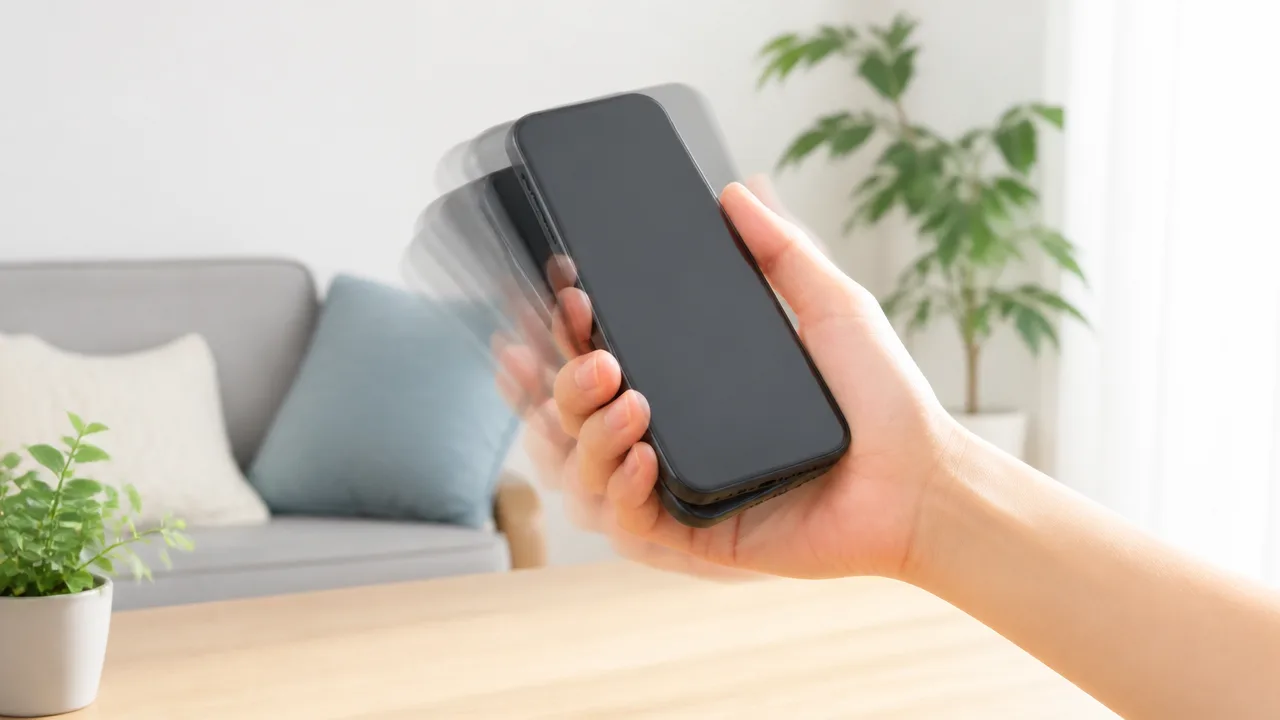
スマホは本体に搭載された動きのセンサーを使い、歩行に近い規則的な振動を歩数として記録することがあります。
ただし、揺らせば必ず歩数が増えるわけではなく、機種・アプリ・揺れの大きさやリズムによって結果は変わります。
100均グッズで作った振り子のように一定の動きを加えた場合でも、実際に歩いたときと同じように記録されるとは限らないため、増え方は目安として考えるのがよいでしょう。
歩数の増え方は機種や揺らし方によって異なる
スマホには、加速度センサーやモーションセンサーなど、本体の傾きや振動を捉えるための部品が内蔵されています。
歩数計測では、こうしたセンサーが受け取った動きの中から、歩行時に見られやすい一定のリズムや上下の変化を判定する仕組みが使われます。
そのため、スマホを大きく不規則に動かした場合よりも、同じような間隔で穏やかに揺れる動きのほうが、歩行に近い動きとして扱われることがあります。
一方で、揺れが小さすぎる場合や、途中で動き方が大きく変わる場合は、歩数として記録されないこともあります。
センサーの種類や判定の基準は端末ごとに異なるため、同じ揺らし方でもスマホによって表示される歩数に差が出るのは自然なことです。
| 動きの状態 | 歩数計測への影響の傾向 |
|---|---|
| 一定のリズムで動く | 歩行に近い動きとして捉えられることがある |
| 揺れが極端に小さい | センサーが動きを捉えにくいことがある |
| 急に止まる・不規則に動く | 連続した歩行として判定されにくいことがある |
| 端末が大きく回転する | 歩数以外の動きとして扱われる場合がある |
また、スマホをポケットやバッグに入れて実際に歩く場合でも、持ち方や入れる位置によって記録に違いが出ることがあります。
「これだけ揺らせば必ず何歩」と決められるものではないため、表示の変化を見ながら端末ごとの傾向を知ることが大切です。
1時間あたりの歩数は一定ではない
振り子の動きを続けた時間から、1時間あたりの歩数を一律に予測することは難しいです。
同じ時間動かしていても、揺れる幅、往復する速さ、スマホの向き、途中で止まった回数などによって、記録される歩数は変わります。
歩数の判定には、単純な振動回数ではなく、端末側での動きの認識が関わるためです。
たとえば、短時間では表示が変わらなくても、少し時間がたってからまとめて反映されたように見えるケースもあります。
反対に、動いているように見えても歩行のリズムとして捉えられず、数字がほとんど変わらないこともあります。
- 揺れの幅が毎回異なる
- 動く速さが途中で変わる
- スマホの向きが一定ではない
- 歩数の表示更新に時間差がある
- 端末ごとの判定方法が異なる
このような理由から、時間だけを基準にして目標歩数を考えるより、実際の表示を確認しながら無理のない範囲で扱うほうがわかりやすいです。
特に歩数を日々の記録として見ている場合は、数値だけにこだわりすぎず、普段の移動や散歩の目安として活用すると続けやすいでしょう。
iPhoneとAndroidのどちらでも計測できる可能性がある
iPhoneとAndroidのどちらにも、動きを検知するためのセンサーを備えた機種が多くあります。
そのため、対応する健康管理機能や歩数記録アプリを利用している端末では、歩行や揺れによる動きが歩数に反映される可能性があります。
ただし、すべてのiPhoneやAndroid端末で同じ結果になるわけではありません。
機種の世代、搭載されているセンサー、利用しているアプリの判定方法によって、記録される速さや歩数の増え方は異なります。
また、スマホ本体が動きを記録していても、画面上の歩数表示に反映されるまでに時間がかかる場合があります。
まずは普段使っているスマホで短時間の変化を見て、その端末ではどの程度の動きが記録されやすいかを確認してみるとよいでしょう。
振り子を使わずスマホの歩数を手軽に増やす方法
振り子を使わなくても、スマホを身につけたまま家事や室内での軽い動きを行えば、日常の動きを歩数記録につなげやすくなります。
ポイントは、スマホを置きっぱなしにせず、普段の行動中に自然に持ち歩くことです。
まとまった運動時間を作りにくい日でも、小さな移動や足踏みを重ねることで、歩数を意識するきっかけになります。
ポケットやウエストポーチに入れて家事をする
家事をするときは、スマホをポケットやウエストポーチに入れておくと、部屋の中を移動した分を記録しやすくなります。
洗濯物を運ぶ、床を片づける、食器を戻すといった作業は、短い距離でも行き来が増えやすい時間です。
スマホを手に持ち続けなくてよいため、いつもの家事の流れを変えずに取り入れられます。
- 洗濯物を干す前後に部屋を往復する。
- 掃除機をかけながら各部屋を順番に回る。
- 料理の合間に必要な物をまとめて取りに行く。
- 収納の整理で、使う物と戻す物を分けて運ぶ。
家事の途中で歩数を確認しすぎるより、ひと区切りついたタイミングで見るほうが気軽に続けやすいでしょう。
「家事をしながら少し動けたら十分」というゆるい目安にすると、数字に追われにくくなります。
服にポケットがない日は、小さめのウエストポーチや斜めがけのポーチを使うと、スマホの置き忘れも減らしやすいです。
室内で足踏みや軽い運動をする
外出が難しい日には、室内で足踏みをしたり、好きな音楽に合わせて軽く体を動かしたりする方法もあります。
特別な道具を用意しなくても、スマホを身につけて数分間動くだけなので、気分転換したいときにも取り入れやすいです。
歩数を意識するなら、その場で足を小さく動かすより、腕も自然に振りながらリズムよく足踏みするほうが、歩く動作に近づけやすくなります。
| 取り入れやすい場面 | 動き方の例 |
|---|---|
| 動画を見ながら | 区切りのよいところで数分だけ足踏みする。 |
| 待ち時間 | お湯が沸く間や洗濯の待ち時間に部屋をゆっくり歩く。 |
| 気分を切り替えたいとき | 好きな曲を一曲流して、無理のない範囲で体を動かす。 |
| 仕事や勉強の合間 | 座りっぱなしの区切りに、室内を少し往復する。 |
最初から長い時間を目標にするより、「一曲分だけ」「飲み物を用意する前に少しだけ」など、短い単位で決めると始めやすいです。
頑張りすぎず、その日の体調や予定に合わせて動くことを優先しましょう。
歩数は毎日同じにそろえる必要はなく、普段より少し動けた日を把握するための目安として見ると気持ちが楽になります。
短い移動でもスマホを身につけて歩く
コンビニへ行く、郵便物を出す、近くの部屋へ物を取りに行くなど、短い移動でもスマホを身につけて歩く習慣を作ると、日々の歩数を拾いやすくなります。
バッグの奥や机の上にスマホを置いたまま移動すると、その分の動きは記録に反映されにくくなります。
ただし、常にスマホを意識する必要はなく、外出前や家の中で動き始める前に持ったかを軽く確認する程度で十分です。
- 近い場所へ行くときも、スマホをポケットやバッグの取り出しやすい場所に入れます。
- エレベーターや車に頼りきりにせず、状況に合わせて歩ける距離を選びます。
- 帰宅後や用事のあとに歩数を見て、その日の動きを振り返ります。
たとえば、ひと駅分だけ歩く、買い物のついでに少し遠い売り場まで回るなど、生活の中で歩く選択肢を増やす方法があります。
わざわざ遠出をしなくても、短い移動を見逃さないことが、無理なく歩数を意識するコツです。
スマホの歩数はあくまで日常の動きを振り返るための記録として使い、自分のペースで続けやすい方法を選んでみてください。
歩数が反映されないときは設定と連携状況を確認する
スマホを持って動いたのに歩数が増えないときは、歩数データへのアクセス許可とアプリ同士の連携状態を確認してみましょう。
端末の設定や省電力機能によって記録が止まることもあるため、順番に見直すと原因を見つけやすいです。
アプリを削除したり設定を大きく変えたりする前に、権限・同期・再起動を確認するのがおすすめです。
- 歩数を記録する機能やアプリに、必要なアクセスが許可されているか確認します。
- 歩数系アプリを使っている場合は、記録元のアプリと連携先のアプリの両方を確認します。
- 通信状況が安定した場所でアプリを開き、同期されるまで少し待ちます。
iPhoneはヘルスケアのアクセス許可を確認する
iPhoneでは、「ヘルスケア」内の歩数データをほかのアプリが読み取ることで、記録が表示される仕組みがあります。
歩数系アプリに数字が表示されない場合は、ヘルスケアとの連携が許可されていない可能性があります。
- 「ヘルスケア」アプリを開き、右上のプロフィール画面からアプリやデバイスの項目を確認します。
- 利用しているアプリを選び、歩数の読み出しや書き込みが必要に応じて許可されているかを見ます。
- 設定アプリ内のプライバシー関連項目も開き、モーションとフィットネスへのアクセス状況を確認します。
許可を変更したあとは、対象アプリをいったん終了してから開き直すと、表示が更新されることがあります。
なお、アプリによっては歩数を読む許可だけでよい場合と、ヘルスケアへデータを書き込む許可も必要な場合があります。
歩数の項目だけを見て、必要以上の情報共有は許可しないようにすると、安心して設定を見直しやすいです。
AndroidはGoogle Fitなどの権限を確認する
Androidでは、Google Fitやヘルスコネクト、端末メーカー独自の健康管理アプリなどが歩数データの受け渡しに使われることがあります。
機種やAndroidのバージョンによって画面名は異なりますが、アプリの権限とデータ共有の設定を確認することが大切です。
| 確認する場所 | 見るポイント |
|---|---|
| アプリの権限 | 身体活動や付近のデバイスなど、歩数記録に関係する権限が許可されているかを確認します。 |
| 健康データの連携画面 | Google Fitやヘルスコネクトなどで、利用中のアプリに歩数データの読み取りが許可されているかを見ます。 |
| 歩数を記録するアプリの設定 | 記録元として選ばれているアプリや端末が、現在使っているものになっているかを確認します。 |
アプリの権限は、設定アプリから「アプリ」や「権限」の項目を開くと確認できることが多いです。
Google Fitなどの画面で連携先が表示されていても、歩数データだけが共有対象から外れていることがあります。
連携を一度確認したら、アプリ内の歩数画面を開いて同期の表示が変わるかを見てみましょう。
省電力設定を見直してアプリを再起動する
省電力モードやバッテリー使用の制限が強いと、歩数アプリがバックグラウンドで更新されにくくなる場合があります。
とくにAndroidでは、アプリごとに電池の使用を制限する設定があるため、歩数を確認したいアプリが極端に制限されていないかを見直してみてください。
- 端末全体の省電力モードがオンになっていないかを確認します。
- 歩数を表示するアプリの電池使用量やバックグラウンド動作の設定を確認します。
- アプリを完全に閉じてから開き直し、歩数画面を再表示します。
- 改善しない場合は、端末自体を再起動してから同期状況を見ます。
ただし、電池の制限をゆるめると消費量が増えることもあるため、必要なアプリだけを対象にするのが無難です。
設定名が分かりにくいときは、端末の設定画面で「電池」「バッテリー」「省電力」などの言葉から探すと見つけやすいです。
反映に時間がかかる場合は少し待つ
歩数はその場で表示されるとは限らず、端末内の記録やアプリ間の同期に少し時間がかかることがあります。
通信が不安定なときや、アプリをしばらく開いていなかったときは、表示まで間が空くこともあります。
まずは通信できる状態でアプリを開き、数分からしばらく待ってから歩数画面を更新してみましょう。
すぐに何度も設定を変更するより、記録元のアプリに歩数が入っているか、その後に連携先へ表示されるかを分けて確認すると判断しやすいです。
設定を見直しても反映されない状態が続く場合は、利用しているアプリの案内ページや問い合わせ窓口を確認すると安心です。
ゲームや歩数系アプリでは利用条件を先に確認する
スマホの歩数を活用するゲームやアプリは、アプリごとに歩数の取り込み方や利用条件が異なります。
100均グッズなどでスマホを動かす前に、公式の案内で連携方法と対象になる行動を確認しておくと、あとから迷いにくくなります。
とくにゲーム内の進行や特典に関わる歩数は、端末に表示された数字と同じように扱われるとは限りません。
普段の移動や散歩で自然に記録する使い方を基本にすると、アプリを楽しみながら続けやすいです。
ポケモンGOやピクミンブルームは歩数の連携方法を確認する
ポケモンGOやピクミンブルームでは、端末のヘルスケア機能と連携して移動距離や歩数に関する情報を利用する場合があります。
ただし、利用できる機能や連携先は、スマホの種類、基本ソフトのバージョン、アプリの設定によって変わることがあります。
たとえばポケモンGOでは「いつでも冒険モード」、ピクミンブルームでは位置情報や運動データに関する許可が、利用状況に影響することがあります。
アプリを入れた直後や機種変更のあとには、必要な許可がオフのままになっていないか確認すると安心です。
| 確認したい項目 | 見ておきたい内容 |
|---|---|
| アプリ内の機能 | 歩数や移動距離を利用する機能が有効になっているか |
| 端末側の許可 | 運動データ、位置情報、ヘルスケア連携などの許可状況 |
| 連携先 | iPhoneならヘルスケア、Androidなら対応する健康管理サービスとの連携状況 |
| 記録のタイミング | すぐにゲーム画面へ反映されず、時間がかかる場合があること |
歩数が増えていても、ゲーム内では距離として処理されたり、一定の条件を満たした分だけが反映されたりすることがあります。
端末の歩数表示だけで判断せず、ゲーム内の案内を基準に確認することが大切です。
また、位置情報を使う機能は、実際の移動状況や通信環境によって表示が変わることもあります。
ドラゴンクエストウォークは計測設定を確認する
ドラゴンクエストウォークでは、歩数に関する機能を使うために、アプリ内と端末側の両方で必要な設定がある場合があります。
歩数を使ったコンテンツを楽しみたいときは、まずゲーム内のメニューや案内画面で、計測に関する設定を確認してみましょう。
端末の運動データへのアクセスが許可されていないと、普段どおりに歩いていても記録が活用されにくいことがあります。
- ゲーム内で歩数に関する機能が利用できる状態になっているかを確認します。
- 端末側で運動データや身体活動に関する許可がオンになっているかを見ます。
- アプリの案内に、対応する端末や利用条件の記載がないかを確認します。
- イベント中は通常時と条件が異なる場合があるため、開催ページも確認します。
ゲーム内の歩数機能には、対象期間、達成条件、受け取り期限などが設定されることがあります。
そのため、歩数を増やすことだけを目標にするよりも、今参加しているコンテンツで何が条件になっているかを先に見るのがおすすめです。
内容が分かりにくいときは、ゲーム内のお知らせや公式のよくある質問を確認すると、対象となる行動を把握しやすくなります。
ポイントが貯まるアプリは利用規約の範囲内で使う
歩数に応じてポイントや特典の案内があるアプリでは、利用規約や注意事項に目を通してから使うことが大切です。
アプリによっては、歩数の記録方法、特典の対象条件、上限、確認方法などが細かく決められています。
スマホを固定して動かす方法が、すべてのアプリで同じように扱われるわけではありません。
利用条件に合う範囲で、日常の移動や散歩の記録として活用すると、気持ちよく続けやすいです。
確認しておきたいポイントは、次のとおりです。
- 特典の対象になる歩数や移動の条件。
- 1日に記録・交換できる回数や量の上限。
- 歩数データの確認や反映に必要な操作。
- 利用が難しい記録方法についての注意書き。
- 内容が変更されたときに確認するお知らせ欄。
規約や案内は更新されることがあるため、以前使えていた方法でも、現在の条件とは異なる場合があります。
分からない点があるときは自己判断を急がず、公式の案内や問い合わせ窓口を確認するのが安心です。
歩数アプリは、毎日の小さな移動を楽しむきっかけとして使うと、無理なく自分のペースで続けられます。
落下や発熱を防ぐため長時間の連続使用は避ける
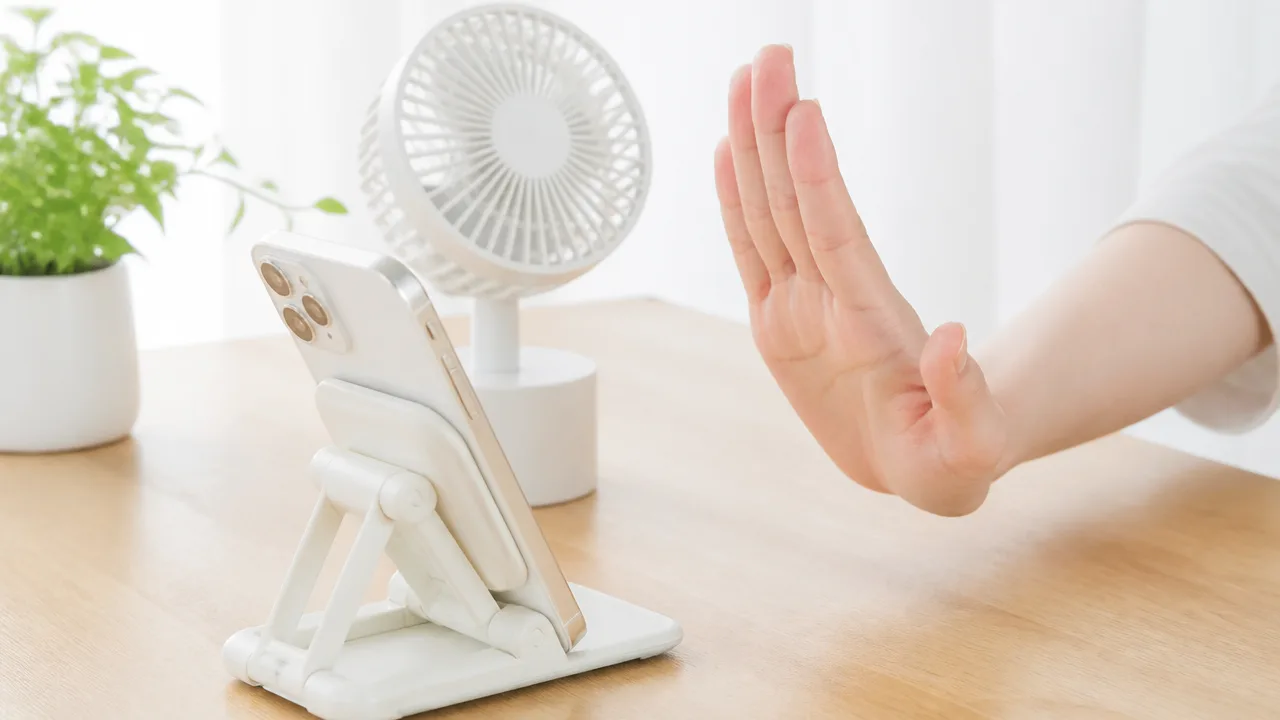
スマホを揺らして歩数を記録したいときは、短い時間で様子を確認しながら使うことが大切です。
固定がゆるい状態や、充電中の連続使用は落下・発熱につながることがあるため、無人のまま長く動かし続けないようにしましょう。
「安定しているか」「本体が熱くなっていないか」をこまめに見るだけでも、安心して扱いやすくなります。
丈夫なひもと固定具を使って落下を防ぐ
スマホをひもでつるしたり、ポーチに入れて動かしたりする場合は、切れにくく伸びにくい丈夫なひもを選びましょう。
細すぎるひもや、傷みのあるひもは負荷がかかると外れる可能性があるため、使用前の確認が必要です。
結び目だけに頼らず、留め具やカラビナなどで補助すると、固定状態を確認しやすくなります。
ただし、留め具の形によってはスマホ本体やケースに負担がかかることもあるので、無理に引っ張らないようにしてください。
スマホ本体を直接きつく縛るのは避け、ケースやポーチを活用するほうが扱いやすいです。
動かし始める前には、低い位置で数回だけ揺らして、ひも・ポーチ・固定具が外れないか確かめると安心です。
- ひもにほつれや切れかけた部分がないかを見る
- 結び目や留め具がゆるんでいないか確認する
- スマホがポーチの口から飛び出さないか確かめる
- 机や床など、落としてもぶつかりにくい場所で試す
充電しながら揺らす場合は発熱に注意する
充電中のスマホは、通常の使用時よりも本体が温かくなることがあります。
その状態で揺れや圧迫が続くと、熱がこもりやすくなる場合があるため注意が必要です。
特に、ポーチの中に入れたまま充電したり、布団・クッション・衣類の近くに置いたりすると、放熱しにくくなります。
充電しながら動かす必要がある場合でも、短時間で切り上げ、本体の温度を手で確認するようにしましょう。
触れてみて普段より熱いと感じたときや、充電ケーブル・端子まわりが温かいときは、いったん充電と使用を止めて冷ますのが安心です。
ケースが厚い場合は熱がこもることもあるため、スマホの状態を見ながらケースを外して休ませる方法もあります。
| 確認する場面 | 気をつけたいこと |
|---|---|
| 充電を始める前 | ケーブルや端子に傷み、曲がり、異物がないか見る |
| 使用中 | 本体が熱くなっていないか、充電表示に変化がないか確認する |
| 使用後 | 充電を外し、平らで風通しのよい場所に置く |
就寝中や外出中は使用を控える
就寝中や外出中は、スマホの状態をすぐに確認できないため、揺らす使い方には向いていません。
ひもが絡まったり、固定具が外れたり、本体が熱を持ったりしても気づきにくいからです。
寝ている間に枕元やベッド周辺で動かすと、スマホが落ちたり、寝具に埋もれたりする心配もあります。
外出前に動かしたままにするより、在宅中の見守れる時間に数分ずつ使うほうが安心です。
目の届く場所で、いつでも止められる状態にしておくことを基本にしましょう。
用事の途中で離れるときは、短時間であっても電源や動作を止め、スマホを安定した場所へ移動させてください。
異音や不安定な動きがあればすぐに止める
揺らしている途中にカタカタ、ギシギシといった異音がしたり、動きが大きくぶれたりした場合は、すぐに使用を止めましょう。
ひもがねじれている、固定具がゆるんでいる、スマホの重さに対して支えが足りていないなどの原因が考えられます。
そのまま続けると、スマホが壁や家具に当たったり、落下したりするおそれがあります。
止めたあとは、ひもの傷み、結び目、ポーチの縫い目、留め具の閉まり方を順番に確認してください。
原因がはっきりしないときは、使い続けずに別の方法へ切り替えるのがおすすめです。
少しでも「いつもと違う」と感じたら、その場で止めることがスマホを大切に使うポイントです。
市販のスマホ振り子なら安定性や機能を選びやすい
市販のスマホ振り子は、スマホを置く部分や揺れ方を考えて作られているため、手作りよりも設置しやすいものを選びやすいのが魅力です。
対応するスマホの大きさ、置き方、動きの調整方法を比べながら、自分の使いやすい一台を探してみましょう。
購入前には、必ず商品ページやパッケージで対応端末と使用方法を確認することが大切です。
| 選ぶときの見どころ | 確認したい内容 |
|---|---|
| スマホの固定方法 | ケースを付けたまま置けるか、端末が安定して収まる形かを確認します。 |
| 動きの調整 | 揺れる速さや動作の強さを調整できるタイプなら、様子を見ながら使いやすい動きに合わせやすくなります。 |
| 設置場所 | 机の上に置くタイプか、充電しながら使いやすい形かなど、普段の置き場所に合うかを見ます。 |
| 電源の仕様 | 電池式か給電式かによって使う場所が変わるため、準備のしやすさで選びます。 |
STYLED・ゲオ「スマートフォン用 振り子スタンド SGKW-SWS01」
「スマートフォン用 振り子スタンド SGKW-SWS01」は、スマホをセットして使う市販スタンドの候補としてチェックしやすい製品です。
市販品を選ぶメリットは、スマホを置く部分と本体のバランスがあらかじめ考えられており、組み立ての手間を抑えやすい点にあります。
購入を検討するときは、手持ちのスマホの幅や厚みが対応範囲に入っているか、ケースを付けた状態で使えるかを確認しましょう。
商品によっては販売時期や取扱店舗によって付属品、案内内容が異なることもあるため、掲載写真だけで判断せず、説明欄まで読むと安心です。
アンサー「スマートフォン用 振り子スタンド ANS-H111BK」
アンサーの「スマートフォン用 振り子スタンド ANS-H111BK」も、専用スタンドを探している人が比較しやすい商品のひとつです。
スマホ用品を多く扱うメーカーの商品では、端末のセット方法や電源の扱い方が説明書にまとめられていることが多く、初めて使う場合にも確認しながら進めやすいでしょう。
特に見ておきたいのは、スマホを置く向きと、充電ケーブルをつないだ状態で使える設計かどうかです。
普段使っているケースの厚みを含めて確認すると、購入後に置きにくいと感じる場面を減らせます。
色や見た目だけで選ぶより、設置したい机の広さやコンセントとの距離もイメージしておくと、自分に合うか判断しやすくなります。
「揺れる携帯スタンド スイングさん8号 孫GO空」
「揺れる携帯スタンド スイングさん8号 孫GO空」は、個性的なデザインも楽しみながら使いたい人にとって気になる選択肢です。
キャラクター性や見た目に特徴がある商品は、置いておくだけでも楽しい一方で、スマホを載せた際の対応サイズはしっかり確認しておきましょう。
スタンド部分の形状によっては、スマホの機種やケースの種類で収まり方が変わることがあります。
見た目の好みと、端末を置いたときの安定感の両方を確認して選ぶのがおすすめです。
販売ページに実際の使用例が掲載されている場合は、自分のスマホと近い大きさの端末が使われているかを見ると参考になります。
家電量販店や通販サイトで在庫と価格を比較する
市販のスマホ振り子は、家電量販店の通販ページや総合通販サイト、ゲーム用品を扱う店舗などで見つかることがあります。
同じ型番の商品でも、在庫状況や配送条件、付属品の有無によって購入しやすさが変わるため、複数の販売先を比べると選びやすいです。
- 商品名だけでなく型番でも検索する。
- 新品かどうかと、商品の状態を確認する。
- 対応端末、電源方式、付属品の記載を読む。
- 送料を含めた合計金額で比べる。
- 返品・交換に関する案内を確認する。
価格だけで決めず、手持ちのスマホに対応していて、説明を確認しやすい商品を選ぶことが、納得して使うためのポイントです。
在庫が少ない商品や販売終了の可能性がある商品もあるため、気になる製品を見つけたら、最新の販売情報を確認してから選びましょう。
安さなら100均グッズ、使いやすさなら市販品が向いている
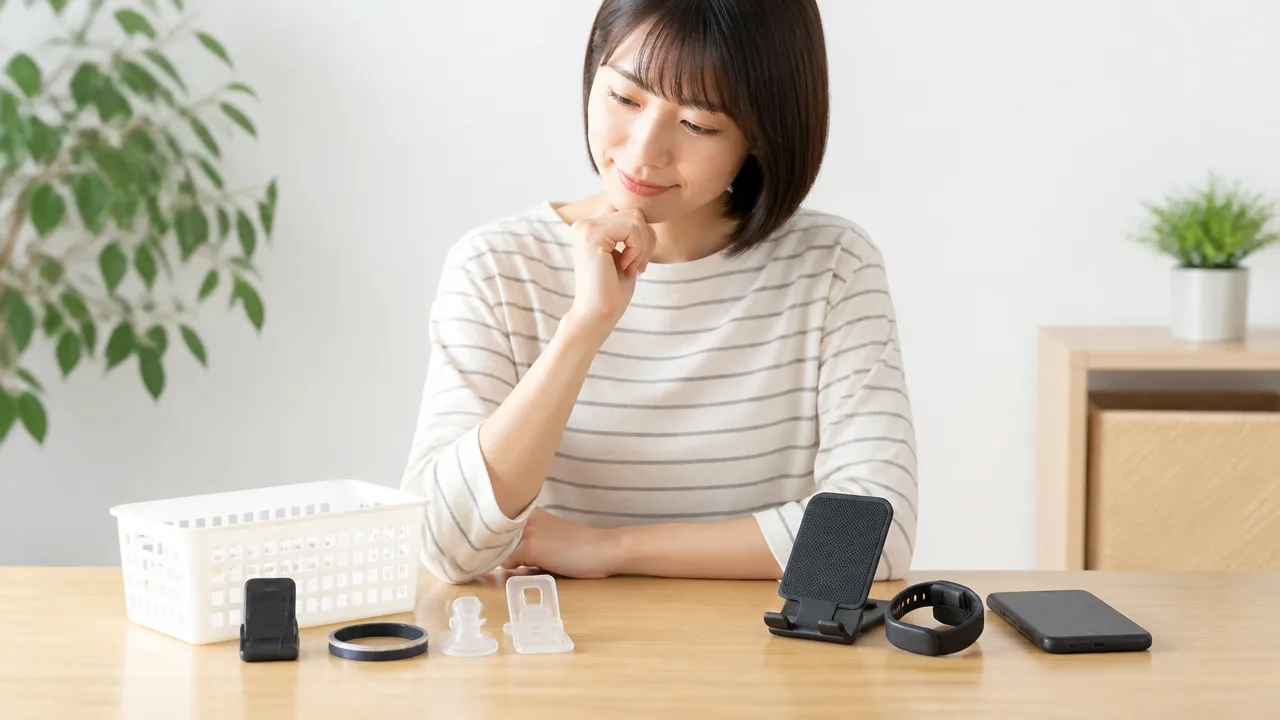
できるだけ費用を抑えたいなら100均グッズを使った自作が向いていて、準備の手間を減らして使いやすさを重視したいなら市販品が選びやすいです。
「安く試したいか」「安定して使えるものを選びたいか」を基準にすると、自分に合う方法を判断しやすくなります。
どちらにも良さがあるため、予算だけでなく、置き場所や使う頻度、手持ちのスマホとの相性まで考えて選ぶのがおすすめです。
| 比較ポイント | 100均グッズで自作 | 市販品 |
|---|---|---|
| 費用 | 手持ちの物も活用すれば抑えやすい | 自作より費用はかかりやすい |
| 準備の手間 | 固定方法や長さを自分で調整する必要がある | 組み立てや設置が比較的わかりやすい |
| 安定感 | 材料や作り方によって差が出やすい | スマホを置く前提の形状で選びやすい |
| 選べる機能 | 基本的には材料の工夫が中心 | 動作音や電源方式などを比較しやすい |
自作は費用を抑えやすい一方で固定方法の工夫が必要になる
100均のポーチやひも、フックなどを組み合わせる自作方法は、少ない予算で試しやすいことが大きな魅力です。
すでに家にある小物を使える場合は、新たにそろえる物をさらに少なくできることもあります。
一方で、自作ではスマホが傾かないように固定したり、ひもの長さを調整したりと、使う前に少し工夫が必要です。
固定がゆるいと端末が動きすぎたり、ケースの厚みによって収まりにくかったりするため、実際に載せながら確認しましょう。
スマホを無理に締め付ける固定方法は避けることも大切です。
ボタン部分や充電口を圧迫しない位置にしておくと、端末を扱いやすくなります。
- スマホ本体とケースを含めた幅に合うポーチや留め具を選ぶ。
- ひもやゴム部分に傷みや伸びがないかを確認する。
- 少し揺らしてもスマホがずれない位置を探す。
- 使わないときに片付けやすい大きさにまとめる。
自作は材料を替えたり形を変えたりしやすいので、まずは気軽に試してみたい人にぴったりです。
ただし、完成形の使いやすさは工夫次第になるため、手軽さを最優先したい場合は市販品も候補に入れるとよいでしょう。
市販品は静音性・給電方式・タイマー機能で比較する
市販品は、スマホを載せる部分や動かす仕組みがあらかじめ作られているものが多く、準備に迷いにくいのが特徴です。
選ぶときは見た目だけでなく、使う場所に合う動作音かどうかを確認しておくと安心です。
静かな部屋で使うことが多いなら、商品説明や購入者の感想にある動作音の印象を参考にすると選びやすくなります。
電源方式は、コンセントにつなぐタイプ、乾電池を使うタイプ、充電して使うタイプなどがあるため、設置する場所に合わせて考えましょう。
コンセントの近くで使うなら給電式が便利な場合があり、場所を変えながら使いたいなら電池式や充電式が候補になります。
また、一定時間で動作を止められるタイマー機能があると、使い終わりの区切りをつけやすくなります。
| 確認したい点 | 選ぶ目安 |
|---|---|
| 静音性 | 寝室や作業スペースで使うなら、音の大きさに関する案内を確認する |
| 給電方式 | コンセントの位置や持ち運びの有無に合わせる |
| タイマー | 時間を決めて使いたい場合に便利な機能として検討する |
| 操作方法 | ボタンの位置や操作のわかりやすさを商品画像で見る |
機能が多いほど自分に合うとは限らないため、普段の使い方に必要なものを絞って選ぶのがポイントです。
置きっぱなしで使うなら静音性、移動させるなら給電方式のように、優先順位を決めると比較しやすくなります。
複数台対応やスマホケースのまま使えるかも確認する
家族の端末も一緒に置きたい場合や、複数のスマホを使い分けている場合は、何台まで対応できる形状かを確認しましょう。
複数台対応とされていても、端末の大きさや重さによっては載せにくいことがあるため、対応サイズの記載を見ることが大切です。
スマホケースを付けたまま使いたい人は、ケース込みの厚みで収まるかどうかも見落とせません。
特に厚みのある耐衝撃ケース、手帳型ケース、背面にアクセサリーを付けている場合は、載せる部分との相性が変わりやすいです。
- スマホ本体だけでなく、ケースを付けた状態の幅と厚みを測る。
- 対応可能な端末サイズや重量の案内を確認する。
- 充電ケーブルをつないだ状態で置く予定があるなら、端子まわりに余裕があるかを見る。
- 複数台で使う場合は、端末同士がぶつからない配置かを確認する。
100均グッズは手持ちのスマホに合わせて調整しやすく、市販品は対応条件がわかれば準備の手間を減らしやすいという違いがあります。
まずは予算・設置場所・スマホケースの厚みを整理して、自分が無理なく使い続けられる方法を選んでみてください。
まとめ
この記事のポイントをまとめます。
- スマホの歩数を意識したいときは、100均のポーチやひも、コードフックなどを活用できる
- 自作する場合は、スマホがポーチの中で動かないように固定することが大切
- スマホの動きが歩数として記録されるかは、機種やアプリ、揺れ方によって異なる
- 振り子を使わなくても、スマホを身につけて家事や室内移動をする方法が手軽
- 歩数が増えないときは、アクセス許可やアプリの連携、省電力設定を確認する
- ゲームや歩数系アプリは、公式案内で利用条件や歩数の取り込み方法を確認する
- 落下や発熱を防ぐため、充電中や無人での長時間使用は避ける
- 費用を抑えたいなら100均グッズ、安定性や手軽さを求めるなら市販品が選びやすい
スマホの歩数を意識したいなら、まずは普段の生活の中でスマホを持ち歩くところから始めてみてください。
100均グッズを使う場合は、手持ちのスマホに合うポーチやひもを選び、短時間ずつ安全を確認しながら試すと安心です。
歩数の記録は端末やアプリによって変わるため、数字だけを気にしすぎず、毎日の移動や家事を楽しむきっかけとして取り入れるのがおすすめです。
自分にとって続けやすい方法を見つけて、無理のないペースで歩数を意識してみましょう。