PCデスクのケーブルがごちゃごちゃしていると、見た目が悪くなるだけではなく、作業のしにくさや掃除のしづらさにもつながります。
特に、在宅ワークやブログ作業、ゲーミング環境などで機器が増えると、気づかないうちに配線が絡まり、どこから手をつければいいのかわからなくなりやすいです。
また、せっかく整理しようと思っても、まとめすぎて逆に使いにくくなったり、デスクの形に合わない方法を選んでしまったりして、失敗してしまうこともあります。
この記事では、PCデスクのケーブル整理で失敗しないための基本から、実際の手順、デスクの種類別の工夫、きれいな状態を保つコツまでをわかりやすく解説します。
配線をただ隠すのではなく、使いやすく、見た目もすっきり整えるための考え方がわかる内容です。
PCデスクのケーブル整理で失敗しないために最初に知ること

なぜPCデスクの配線はすぐ散らかるのか?よくある原因を整理
PCデスクの配線が散らかる一番の理由は、機器が増えるたびに、その場しのぎでケーブルを足してしまうことです。
パソコン本体、モニター、キーボード、マウス、スマホ充電器、スピーカー、照明など、今のデスク周りにはたくさんの機器があります。ひとつずつは小さくても、重なると見た目が一気に乱れやすくなります。
さらに、ケーブルの長さがそれぞれ違うことも、散らかりの原因になります。必要以上に長いケーブルが余って垂れ下がったり、逆に短すぎて無理な向きで接続したりすると、配線全体がきれいにまとまりません。
もうひとつよくあるのが、電源タップの位置があいまいなまま使っているケースです。電源の起点が決まっていないと、どのケーブルも中途半端な方向に伸びてしまい、デスク下がごちゃごちゃしやすくなります。
ケーブル整理で変わること|見た目・作業効率・掃除のしやすさ
ケーブル整理をすると、まず見た目の印象が大きく変わります。
デスク上やデスク下に垂れた配線が減るだけで、空間全体がすっきりして見えやすくなります。仕事部屋や作業スペースを整えたい人にとっては、かなり大きなメリットです。
次に、作業効率も上がりやすくなります。
どのケーブルがどの機器につながっているかがわかりやすくなるため、機器の入れ替えや掃除、充電のたびに迷いにくくなります。使いたい機器をすぐ接続できる状態にしておくと、小さなストレスも減らせます。
さらに、掃除がしやすくなるのも大きなポイントです。
配線が床に散らばっていると、ホコリがたまりやすく、掃除機やフローリングワイパーもかけにくくなります。ケーブルの流れが整っていれば、デスク周りをきれいに保ちやすくなります。
この記事でわかること|PCデスク別の整理方法と失敗しないコツ
この記事では、まずケーブル整理を始める前に知っておきたい基本を整理し、そのあとで失敗しにくい手順を順番に紹介します。さらに、狭いPCデスク、L字デスク、昇降デスク、在宅ワーク用デスクなど、タイプ別の工夫もまとめています。
配線整理は、ただ結束バンドでまとめればよいわけではありません。デスクの形や使い方に合わせて、見せる配線と隠す配線を分けることが大切です。この記事を読むことで、自分の環境に合ったやり方が見つけやすくなります。
PCデスクのケーブル整理で失敗しない基本手順|配線をすっきり見せる方法
ステップ1:使っている機器とケーブルを全部確認する
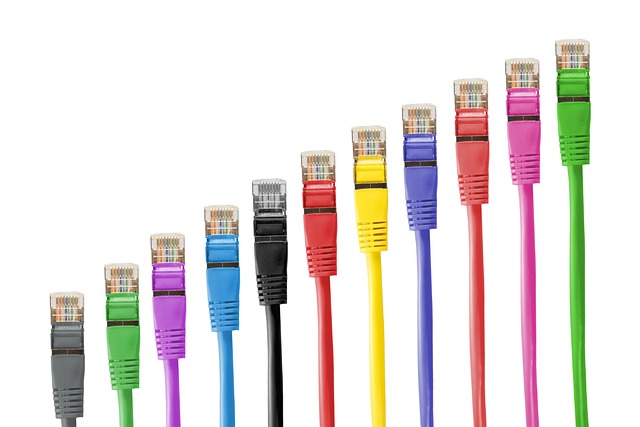
最初にやるべきことは、今デスク周りで使っている機器とケーブルを全部確認することです。どのケーブルが何につながっているのかがあいまいなまま作業を始めると、途中で混乱しやすくなります。
たとえば、モニターの電源ケーブル、HDMIケーブル、USBハブの配線、スマホ充電器、延長コードなどを書き出してみると、意外と使っていないものが見つかることがあります。まずは全体を把握することで、必要な整理の方向性が見えてきます。
ステップ2:必要な配線と不要な配線を分ける
次に、常に使う配線と、あまり使わない配線を分けます。毎日使うものまで完全に隠してしまうと、あとで使いにくくなることがあるため、この仕分けはとても大切です。
たとえば、パソコンやモニターの電源ケーブルのように基本的に動かさないものは、しっかり固定して問題ありません。一方で、スマホの充電ケーブルや外付け機器用のUSBケーブルなどは、手に取りやすい位置に残しておくと使いやすくなります。
使っていない古いケーブルや、予備として置いてあるだけのコードが混ざっている場合は、この段階でデスク周りから外しておくと、その後の整理がかなり楽になります。
ステップ3:電源タップの位置を決めて配線の流れを整える
ケーブル整理では、電源タップの位置がとても重要です。ここが中途半端だと、すべての配線がばらばらの方向に伸びてしまいます。
おすすめなのは、デスク下やデスク側面など、なるべく視界に入りにくく、かつ手が届く場所を起点にすることです。電源タップの位置を先に決めることで、各機器からどの方向にケーブルを流すかが考えやすくなります。
配線は、できるだけ一本の流れを意識してまとめるのがコツです。たとえば、モニター周辺の配線は後ろ側へ、充電系は片側へ、電源系はデスク下へ、というようにルートを分けると整いやすくなります。
ステップ4:余ったケーブルをまとめて固定する
ケーブルが散らかって見える原因の多くは、余った長さです。必要以上に長い部分が垂れたり絡んだりすると、一気に雑然とした印象になります。
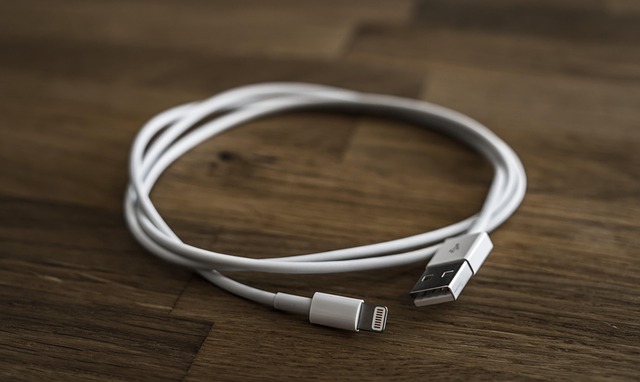
余長は、無理に小さく丸め込むよりも、自然に束ねてまとめるほうが扱いやすいです。マジックテープやケーブルタイを使えば、あとで見直すときにも外しやすくなります。頻繁に配線を変える可能性があるなら、結束バンドよりも繰り返し使えるタイプが便利です。
このとき、一本ずつきつく固定しすぎると、あとから機器を動かしにくくなることがあります。少し余裕を持たせてまとめると失敗しにくいです。
ステップ5:デスク下・背面・壁際を使って目立たなくする
配線をきれいに見せたいなら、デスク上ではなく、デスク下や背面を活用するのが基本です。ケーブルを目の前から減らすだけでも、印象はかなり変わります。
たとえば、ケーブルクリップでデスク裏に沿わせたり、ケーブルボックスで電源タップ周りを隠したりすると、見た目がすっきりしやすくなります。壁際にデスクを置いている場合は、配線を壁側へ寄せるのも有効です。
ただし、全部を完全に隠すことだけを目標にすると、あとで掃除や配線変更がしづらくなることがあります。見えにくくしつつ、必要なときに確認しやすい形を意識するとバランスが取りやすいです。
ステップ6:掃除しやすく、あとから見直しやすい形に仕上げる
ケーブル整理は、一度きれいにして終わりではありません。新しい機器を追加したり、配線を差し替えたりすることはよくあります。そのため、あとから見直しやすい形にしておくことが大切です。
具体的には、ケーブルを固定しすぎないこと、どの線がどこにつながっているかわかるようにすること、ホコリがたまりにくいよう床から少し離しておくことなどがポイントです。見た目だけではなく、使い続けやすい配線こそ、失敗しない整理につながります。
PCデスク別のケーブル配線整理アイデア|狭い机・L字・昇降デスクにも対応

狭いPCデスクの配線整理|省スペースでごちゃつきを防ぐコツ
狭いPCデスクでは、配線を増やしすぎないことがとても大切です。デスクの上に置く機器を必要最低限にし、使っていない充電器やサブ機器は別の場所に移すだけでも、かなり整いやすくなります。
また、狭い机では横方向の広がりが使いにくいため、デスク下や側面を活用するのが効果的です。電源タップを床置きにせず、できるだけデスク側に寄せると、床のごちゃつきが減ります。
ケーブルをまとめるアイテムも、大きな収納ボックスより、クリップや細めのホルダーなどコンパクトなもののほうが向いています。
L字デスク・マルチモニター環境のケーブル整理方法
L字デスクやマルチモニター環境では、配線が長くなりやすく、ルートが複雑になりがちです。このタイプでは、どのゾーンの配線かを分けて考えることが大切です。
たとえば、パソコン本体周辺、メインモニター側、サブモニター側、充電スペースというように分けると、それぞれの配線を整理しやすくなります。すべてを一か所にまとめるのではなく、エリアごとに束ねるほうがあとから見直しやすいです。
また、モニターアームを使っている場合は、アームに沿ってケーブルを流すことで、見た目がかなり整います。長さに余裕がないと動かしにくくなるので、少し余白を残して固定すると安心です。
昇降デスクで失敗しない配線整理|可動部の固定と長さ調整
昇降デスクは、一般的なデスクと違って高さが変わるため、配線整理の考え方も少し変わります。ここで大切なのは、動きに合わせた余裕を残すことです。
配線をぴったり固定しすぎると、デスクを上げ下げしたときに引っ張られてしまいます。逆に、余裕を持たせすぎると、見た目がだらしなくなりやすいです。そのため、デスクの一番高い位置と低い位置の両方を確認しながら、無理のない長さに調整する必要があります。
昇降デスクでは、ケーブルを垂らす方向をできるだけ一定にし、可動部の近くは余裕を持たせてまとめるのがコツです。固定場所も、動きの邪魔にならない位置を選ぶことが大切です。
在宅ワークデスク・ゲーミングデスクで見た目を整える工夫
在宅ワーク用デスクでは、オンライン会議や作業時の見た目が気になることがあります。
そのため、正面から見える範囲の配線を減らすだけでも、かなり印象がよくなります。モニター裏やデスク下に配線を逃がし、手元に必要なケーブルだけを残す方法が向いています。
一方で、ゲーミングデスクでは、モニター、ライト、ヘッドセット、スピーカー、充電機器などが増えやすく、配線も多くなりがちです。この場合は、見た目だけではなく、使用頻度ごとに整理すると使いやすくなります。毎日使うものはアクセスしやすく、固定でよいものは裏側へ、というルールを作ると整えやすいです。
ケーブル整理でよくある失敗と対策|きれいな配線を保つコツ
まとめすぎて使いにくくなる失敗と見直し方
ケーブル整理でよくあるのが、きれいに見せたい気持ちが強すぎて、必要なケーブルまで隠しすぎてしまうことです。見た目は整っても、充電しにくい、抜き差ししにくい、機器を移動しづらいという状態になると、結局また散らかりやすくなります。
この失敗を防ぐには、毎日触るケーブルと、基本的に固定でよいケーブルを分けることが大切です。全部を同じように扱わず、使い方に合わせて整理方法を変えると、きれいさと使いやすさを両立しやすくなります。
電源タップ周りがごちゃつく原因と改善方法
デスク周りで特に散らかって見えやすいのが、電源タップ周辺です。ACアダプターのサイズがばらばらだったり、差し込み口の向きが合わなかったりすると、どうしても見た目が乱れやすくなります。
改善するには、電源タップの置き場所を先に決めることと、周辺の配線を集中させすぎないことが大切です。電源タップをボックスに入れる方法もありますが、詰め込みすぎると扱いにくくなるため、余裕を持たせることがポイントです。
掃除しにくい配線にしないための配置ルール
ケーブルを床に這わせたままにしておくと、ホコリがたまりやすくなりますし、掃除機もかけにくくなります。整理したつもりでも、掃除のたびにストレスがたまる配置では長続きしません。
掃除しやすさを重視するなら、床に触れる配線をできるだけ減らし、デスク下や側面に寄せておくのが基本です。床との接点が少ないだけで、日々の掃除がかなり楽になります。
あとから機器が増えても困らないケーブル整理の考え方
PCデスク周りは、あとから機器が増えやすい場所です。新しいモニターやライト、USBハブ、充電器などを追加するたびに配線が増えるため、最初からぎりぎりに作り込むとすぐ崩れます。
そのため、最初から少し余裕を持たせて整理しておくことが大切です。電源タップの差し込み口を全部埋めない、ケーブル固定も最小限にする、少し空きスペースを残しておくといった工夫をしておくと、あとからの変更に対応しやすくなります。
最低限そろえたい便利グッズ|ケーブルタイ・クリップ・ボックスの選び方
ケーブル整理グッズはたくさんありますが、最初からあれもこれもそろえる必要はありません。まずは、マジックテープタイプのケーブルタイ、デスクに貼り付けられるケーブルクリップ、電源タップ周りを隠しやすいケーブルボックスの3つがあると十分始めやすいです。
ケーブルタイは、あとからやり直ししやすいものが使いやすく、クリップは必要な場所だけに使うと見た目が整いやすいです。ケーブルボックスは、置き場所に合うサイズを選ぶことが大切で、大きすぎるとかえって邪魔になることもあります。
便利グッズは、たくさん使うことより、必要な場所にだけ使うほうが失敗しにくいです。まずは最低限のアイテムで整理し、足りない部分だけ後から追加するほうが無駄も少なく済みます。
まとめ
PCデスクのケーブル整理で失敗しないためには、最初に全体を把握し、配線の流れを決めてから整えることが大切です。思いつきでまとめるのではなく、必要な配線と不要な配線を分け、デスクの形に合った方法を選ぶことで、見た目も使いやすさも両立しやすくなります。
また、狭い机、L字デスク、昇降デスク、在宅ワーク環境など、デスクの種類によって整理のコツは少しずつ変わります。自分の環境に合わせて無理のない形で整えることが、きれいな状態を長く保つ近道です。
まずは、電源タップの位置を見直し、余っているケーブルを分けるところから始めてみてください。それだけでも、PCデスク周りはかなりすっきりしやすくなります。