「触っていないのにSiriが立ち上がる」「ポケットやバッグの中で反応していて困る」と感じたことはありませんか。
Siriの意図しない起動は、周囲の音を呼びかけとして受け取ったことや、iPhone・イヤホンのボタンが長押しされたことなど、日常のちょっとしたきっかけで起こる場合があります。
とくに、ロック中に反応して電話がかかりそうになると、持ち歩くときも気になってしまいますよね。
この記事では、Siriが勝手に起動する場面から原因を絞り込む方法と、音声・ボタン・イヤホン・ロック画面などの設定を見直す対処法をわかりやすく紹介します。
必要な使い方は残しながら、不要な起動だけを減らす方法も確認できるので、まずは起動したときの状況を思い出しながら読んでみてください。
この記事でわかること
- Siriが勝手に起動する主な原因
- 起動した場面から原因を絞り込むポイント
- 音声・ボタン・イヤホンの誤操作を減らす設定と対処法
- ロック中の利用制限やiOS更新後に確認したい項目
Siriが勝手に起動する主な原因は音の誤認識やボタンの長押し
Siriが勝手に起動する場合は、周囲の音を呼びかけとして受け取ったことや、iPhone本体・イヤホンのボタン操作が意図せず行われたことが主な原因です。
ほかにも、iOSの更新後に設定や動作の状態が変わり、一時的に起動しやすく感じるケースがあります。
起動したときの状況によって原因は異なるため、まずは「どこで」「何をしているときに」Siriが表示されたのかを確認することが大切です。
会話やテレビの音を呼びかけとして認識している
Siriは「Hey Siri」や「Siri」といった呼びかけを聞き取ると起動する仕組みです。
そのため、会話の一部やテレビ・動画・音楽のセリフが呼びかけに近く聞こえた場合、Siriが反応することがあります。
とくに人の声が近くで聞こえる場所や、テレビの音量が大きい環境では、意図しない起動が起こることがあります。
英語の会話や海外ドラマのセリフなどに含まれる似た音に反応することもあり、iPhoneに直接話しかけていないのにSiriが立ち上がる場合があります。
また、複数のApple製デバイスを近くに置いていると、どの端末が呼びかけを受け取るかによって、予想していないiPhoneでSiriが起動したように見えることもあります。
音がした直後にSiriが起動するなら、呼びかけの聞き取りが関係している可能性があります。
サイドボタンやホームボタンが長押しされている
iPhoneでは、機種や設定によってサイドボタンまたはホームボタンを長押しするとSiriを呼び出せます。
ポケットやバッグに入れている間にボタン周辺が押されたり、手で持ち替える際に指が触れ続けたりすると、長押しとして認識されることがあります。
ケースのサイズが合っていない場合や、ボタン部分が硬く押し込まれている場合も、意図しない操作につながることがあります。
机の上に置いたiPhoneへ物が当たったときや、車載ホルダーなどで本体が固定されているときにも、ボタンに力がかかる場合があります。
このタイプは、周囲が静かなのに突然Siriが起動したり、iPhoneに触れたタイミングで起動したりしやすいのが特徴です。
- ポケットやバッグから取り出した直後に起動する。
- ケースを付けているときに起動しやすい。
- 本体の側面や正面のボタンに触れたあとで起動する。
イヤホンやヘッドホンの操作がSiriを呼び出している
有線イヤホン、ワイヤレスイヤホン、ヘッドホンの多くには、再生や通話に使う操作部分が備わっています。
機種によっては、その操作部分を長く押すことでSiriを起動できるため、装着中や持ち運び中の操作がきっかけになることがあります。
イヤホンを耳に付け直したとき、衣服や髪が触れたとき、ケースへ収納する途中などに、操作部分へ意図せず触れることもあります。
接続が不安定な状態では、操作の反応が普段と異なるように感じる場合もあります。
音楽を聴いている最中や通話の前後だけSiriが起動するなら、イヤホン・ヘッドホンとの接続や操作が関係しているかもしれません。
本体だけで使っているときには起動せず、アクセサリを接続したときだけ起こるかどうかは、原因を考えるうえでわかりやすい目安になります。
更新後の設定変更や一時的な動作が影響している
iOSを更新したあとには、新しい機能の案内が表示されたり、Siriに関する項目が見直されたりすることがあります。
更新前と同じ使い方をしていても、呼びかけやボタン操作に対する反応が変わったように感じることがあります。
また、更新直後や再起動後は、内部の処理が落ち着くまで一時的に普段と異なる動作をする場合があります。
このようなときは、毎回同じ操作で起動するとは限らず、しばらくすると気にならなくなることもあります。
ただし、特定の音・ボタン・イヤホン使用時に繰り返し起動する場合は、一時的な動作よりも、起動方法ごとの設定や操作状況を確認したほうが原因を見つけやすいでしょう。
起動した場面を振り返ると原因を絞り込める
Siriが勝手に起動したときは、直前に何をしていたかを振り返るだけで、関係していそうなきっかけを絞り込みやすくなります。
「周囲の音」「スマホを入れていた場所」「イヤホンの使用」「直前の操作」の4つを確認すると、毎回の状況に共通点が見つかることがあります。
一度だけの起動であれば偶然の可能性もありますが、同じ場面で繰り返すなら、起動した日時や状況を簡単にメモしておくと確認しやすいですよ。
| 起動したときの状況 | 振り返るポイント |
|---|---|
| テレビや動画を見ていた | 呼びかけに似た音声や会話が流れていなかったか |
| ポケット・カバンの中だった | 本体の側面や画面が押される状態ではなかったか |
| イヤホンで音楽を聴いていた | 接続中だけ起きるか、付け直した直後か |
| 更新や設定変更の直後だった | 以前と異なる操作をしていないか、起動のタイミングに偏りがあるか |
周囲で音が流れていたか確認する
テレビ、動画、ラジオ、会話などが流れている最中にSiriが起動したなら、音声がきっかけになっている可能性を考えられます。
人の話し声だけでなく、動画内のセリフやナレーション、音楽の一部が呼びかけに近く聞こえることもあります。
とくに、テレビを見ているときや車内で動画・音楽を流しているときだけ起動する場合は、音がある環境との関係を確認しやすいでしょう。
次に起動したときは、直前に聞こえていた言葉や再生していた内容を思い出してみてください。
同じ番組や同じ動画の特定の場面で起きるなら、本体の不調と決めつけず、まずは周囲の音との重なりを疑うことが大切です。
- 家族や友人との会話中だった
- テレビや動画を再生していた
- 音楽やラジオを流していた
- 電車内・店舗内など、周囲の声が多い場所にいた
静かな場所では起動せず、音がある場所でのみ起動するかどうかも、状況を見分けるヒントになります。
ポケットやカバンに入れていたか確認する
スマホを手に持っていないのにSiriが起動した場合は、ポケットやカバンの中に入れていたかを確認してみましょう。
移動中は衣服、鍵、財布、モバイルバッテリーなどが触れ、本体の側面や画面に力がかかることがあります。
持ち歩いているときに限って起動するなら、収納時の圧迫がないかを見ることがポイントです。
たとえば、前ポケットに入れて座ったとき、荷物を詰めたカバンに入れたとき、片手で強く握ったときなどは、意図しない接触が起こりやすい場面です。
起動した直後にスマホを取り出し、画面が点いていたか、本体がほかの物に挟まれていなかったかを確認すると、次回以降の判断材料になります。
- ズボンや上着のポケットに入れて歩いていた
- 満員電車や車内で体と荷物に挟まれていた
- カバンの内ポケットに鍵などと一緒に入れていた
- 机やソファの隙間に置いていた
反対に、机の上に置いたまま触れていない状態でも起動するなら、持ち運び時とは別の条件を確認したほうがよさそうです。
イヤホン接続中だけ起こるか確認する
イヤホンやヘッドホンを使っているときだけSiriが起動するなら、接続していない状態との違いを比べてみてください。
本体だけで使うと起きず、特定のイヤホンを接続したときだけ起きるなら、切り分けがしやすくなります。
確認するときは、音楽を再生している最中だけか、通話の前後か、装着し直したときかなど、起動したタイミングも一緒に見ておくと安心です。
「イヤホンありでは起動するが、なしでは起動しない」という傾向が分かれば、確認する範囲を本体以外にも広げられます。
有線・無線を問わず、別のイヤホンでも同じように起きるかを比べると、状況をより整理しやすいでしょう。
特定の操作や更新後に起こるか確認する
Siriが起動する直前に、電源に関わるボタン、画面操作、イヤホンの操作などをしていなかったかも振り返ってみてください。
毎回ほぼ同じ動きのあとに起動するなら、偶然ではなく、その操作が関係している可能性があります。
また、iOSの更新後から気になり始めた場合は、更新日と起動した日時を見比べると、変化のタイミングを整理できます。
ただし、更新後に起きたからといって、更新そのものが理由とは限りません。
更新の前後で使うイヤホン、ケース、持ち歩き方、よく見る動画などが変わっていないかも、あわせて確認してみてください。
- 起動した時刻と場所を思い出す
- 周囲で音が流れていたかを書く
- スマホの置き場所・持ち方を確認する
- イヤホンの接続有無を記録する
- 直前にした操作や更新時期と照らし合わせる
このように状況を比べると、毎回共通している条件と、たまたま重なった条件を分けやすくなります。
原因をひとつに決め急がず、数回分の起動場面を見比べながら確認するのがおすすめです。
音の誤認識は呼びかけ設定の見直しで防ぎやすい
テレビの会話や動画の音声に反応してSiriが開く場合は、声による呼びかけの設定を見直すと起動回数を減らしやすくなります。
呼びかけ機能をオフにするだけでなく、声の登録をやり直したり、音源から離れた場所にiPhoneを置いたりする方法もあります。
普段の使い方に合わせて、負担の少ない対処から試してみてください。
「Siri」または「Hey Siri」で起動する設定をオフにする
声をかけたときだけでなく、周囲の音に反応しているように感じるなら、まずは呼びかけによる起動をオフにする方法が分かりやすいです。
この設定をオフにすると、テレビや人の会話、動画内の音声などに似た言葉が含まれていても、声だけでSiriが開くことは基本的になくなります。
設定画面はiOSのバージョンによって表示名が少し異なりますが、一般的には次の流れで確認できます。
- 「設定」アプリを開きます。
- 「Apple IntelligenceとSiri」または「Siri」を選びます。
- 「Siriに話しかける」など、呼びかけに関する項目を開きます。
- 「オフ」を選択します。
機種や設定状況によっては、「Siri」または「Hey Siri」のどちらに反応するかを選べる場合があります。
誤って起動しやすいと感じるときは、反応する呼びかけの種類を減らすこともひとつの方法です。
ただし、呼びかけをオフにすると、手が離せない場面に声でSiriを使うこともできなくなります。
音声操作をあまり使わないならオフを優先し、必要なときだけ使いたいなら次の再設定も検討するとよいでしょう。
| 設定方法 | 向いている状況 | 注意点 |
|---|---|---|
| 呼びかけをオフにする | 意図しない起動をできるだけ避けたい | 声によるSiriの操作はできなくなる |
| 呼びかけを残す | 料理中や運転前などに音声操作を使いたい | 周囲の音に反応することがある |
| 反応する呼びかけを見直す | 使いやすさと起動しにくさを両立したい | 選べる項目はiOSや機種で異なる |
呼びかけへの反応を再設定する
自分の声で呼びかけたときにも反応が不安定だったり、以前より周囲の音で起動しやすく感じたりするときは、呼びかけへの反応を再設定してみましょう。
設定をいったんオフにしてから再びオンにすると、画面上で音声を登録する案内が表示されることがあります。
案内に沿って、できるだけ静かな場所で普段どおりの声量で話すのがポイントです。
テレビや音楽を流したまま登録すると、声を認識しにくく感じる場合があります。
登録時だけでも、再生中の動画や音楽を止めてから進めると安心です。
- 周囲が静かな室内で設定する。
- iPhoneから極端に離れず、自然な距離で話す。
- 小声ではなく、普段の会話に近い声量にする。
- 登録後は数日ほど、起動する場面に変化があるか様子を見る。
再設定後も、テレビのセリフなど特定の音にだけ反応する場合は、声の登録そのものよりも周囲の音が影響している可能性があります。
そのときは、次のようにiPhoneを置く場所を変えるほうが取り入れやすいこともあります。
テレビやスピーカーの近くでは置き場所を変える
テレビ番組、動画、音楽、スマートスピーカーなどの音には、「Siri」や「Hey Siri」と似て聞こえる言葉や音の並びが含まれることがあります。
iPhoneを音源のすぐそばに置いていると、呼びかけとして拾いやすくなることがあるため、音が直接当たりにくい位置へ移動させるのがおすすめです。
たとえば、テレビ台の上から少し離れた棚へ置く、スピーカーの正面を避ける、再生中は机の端ではなく引き出しの中にしまうといった工夫が考えられます。
完全に音を遮る必要はありませんが、音源との距離や向きを変えるだけでも、意図しない反応が起こる場面を減らせることがあります。
特に確認したいポイントは、次の3つです。
- テレビやスピーカーの正面にiPhoneを置いていないか。
- 音量が大きい環境で、iPhoneを近くに置きっぱなしにしていないか。
- 特定の番組や動画を流しているときだけ起動しやすくないか。
置き場所を変えて起動が減るなら、呼びかけ機能を完全に使わなくても、日常で気になる頻度を抑えられるかもしれません。
まずは呼びかけ設定と置き場所を見直し、普段の環境で使いやすい状態を探してみてください。
ボタンの圧迫や誤操作は持ち方とケースの確認で対処できる
Siriが特定の持ち方や収納中に勝手に起動するなら、サイドボタンやホームボタンが長押しされている可能性があります。
手で握る位置、ケースのボタン部分、スマートフォンホルダー、ポケットやカバンの中での向きを見直すだけで、意図しない起動を減らせることがあります。
まずは、Siriが起動した直前にiPhoneへどのような力がかかっていたかを思い出してみてください。
サイドボタンやホームボタンの長押しを避ける
iPhoneでは、機種や設定によってサイドボタン、またはホームボタンを長押しするとSiriを呼び出せます。
そのため、片手でしっかり握ったときや、画面を見ずに取り出したときに、ボタンを押し続けてしまうことがあります。
「持ち上げた瞬間」「写真を撮ろうとして構えたとき」「横向きで動画を見るとき」に起動しやすい場合は、手の位置が関係しているかもしれません。
特に本体の側面を強く握る癖があると、サイドボタンに親指や指の付け根が当たりやすくなります。
ホームボタンを搭載した機種では、画面下側を支えようとして、親指でホームボタンを押し込んでしまう場合もあります。
- サイドボタン側ではなく、反対側の側面や背面を支えるように持つ。
- 片手で持つときは、指先で側面を強く挟み込みすぎない。
- 取り出すときは、ボタンの周辺ではなく本体の上下や背面に指をかける。
- 横向きで使うときは、サイドボタンがある側を手のひらで覆っていないか確認する。
持ち方を変えたあと、普段と同じ場面で数回使ってみると、ボタンの圧迫が原因かどうかを確かめやすくなります。
強く握らなくても起動が続く場合は、次にケースや固定器具の当たり方を見てみましょう。
ケースやスマートフォンホルダーの干渉を確認する
ケースのボタンカバーが硬すぎたり、位置がわずかにずれていたりすると、サイドボタンやホームボタンが押されやすくなることがあります。
落下から守るために厚みのあるケースを使っている場合でも、ボタン部分だけが常に押し込まれる状態になっていないか確認することが大切です。
ケースを付けたときだけSiriが起動しやすいなら、ケースの干渉を優先して疑ってみてください。
| 確認するもの | 見ておきたい状態 |
|---|---|
| ケースのボタン部分 | ボタンが押されたままにならず、軽く押して自然に戻るか。 |
| ケースのゆがみ | 本体に対して斜めに装着されていないか、端が浮いていないか。 |
| スマートフォンホルダー | アームや固定具がサイドボタン付近に当たっていないか。 |
| 磁石付きの付属品 | 取り付け位置がボタン操作の妨げになっていないか。 |
確認するときは、一度ケースを外した状態で本体のボタンを軽く押し、引っかかりや押し込みにくさがないかを見てみると分かりやすいです。
そのあとでケースを装着し直し、ボタンの周辺を強く押さなくても操作できるか比べてみてください。
車載ホルダーや自転車用ホルダーなどを使う場合は、固定するアームの位置を少しずらすだけで改善することがあります。
本体をしっかり固定したいときでも、ボタンの真横を強く挟み込まない位置を選ぶのがおすすめです。
ポケットやカバンに入れる向きを変える
ポケットやカバンの中では、衣類の生地、鍵、財布、モバイルバッテリーなどが本体の側面に触れ、ボタンを押してしまうことがあります。
歩いている間や座ったとき、カバンを肩にかけたときだけSiriが起動するなら、収納中の圧迫を確認してみてください。
特に細身のポケットでは、太ももの動きや座ったときの圧力がサイドボタンへ伝わりやすくなります。
- サイドボタンがポケットの外側ではなく、体側または空いている側に向くよう入れ替える。
- 前ポケットで圧迫されやすい場合は、余裕のあるポケットや内ポケットへ移す。
- カバンでは鍵や小物と同じ区画に入れず、専用のポケットや仕切りを使う。
- 画面側だけでなく、側面に物が当たっていないかも確認する。
収納する向きを変えたあとに起動が減るなら、ボタンへの物理的な圧力が影響していたと考えやすくなります。
普段よく使う服やカバンごとに入れ方を決めておくと、毎回気にしなくても扱いやすくなります。
まずはケースを外した状態、持ち方を変えた状態、収納する向きを変えた状態を順番に試し、どの場面で起動しなくなるかを確認してみてください。
イヤホン使用中の起動は操作方法と接続状態を確認する
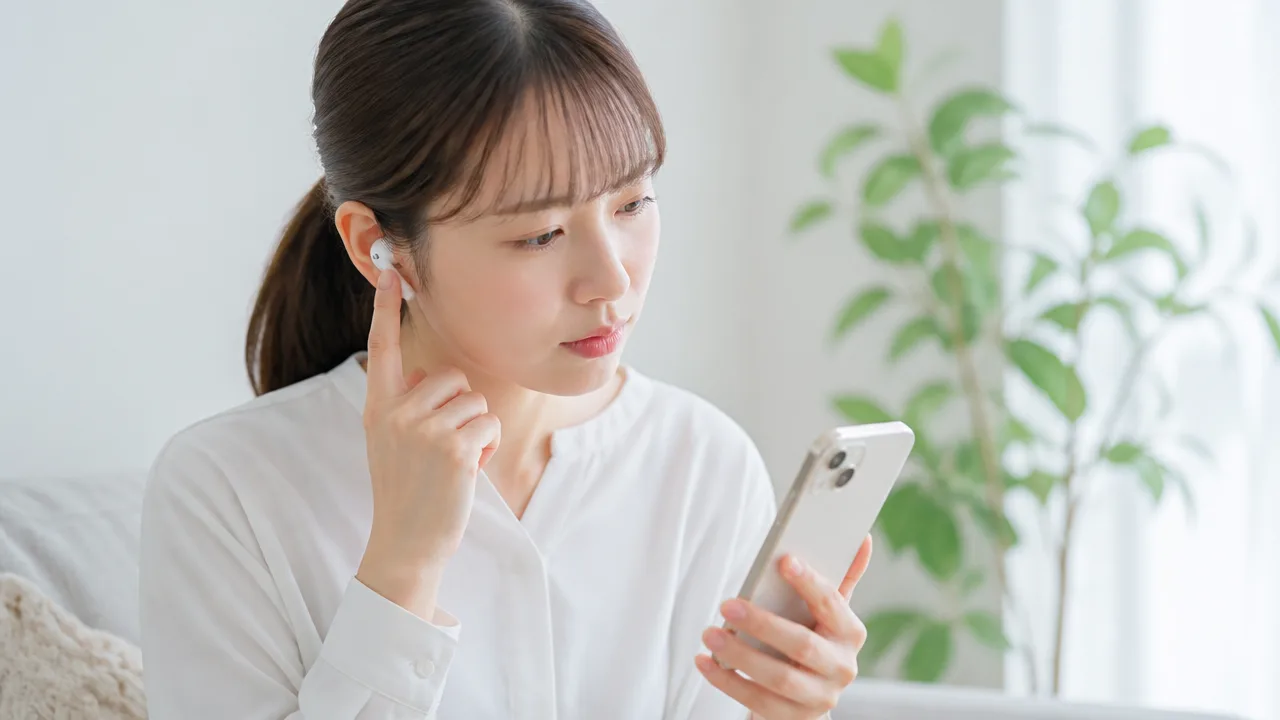
イヤホンを使っているときだけSiriが勝手に起動するなら、イヤホン側の操作にSiriが割り当てられていることや、リモコン・接続状態の影響が考えられます。
イヤホンを外した状態で起動しなくなるかを確認すると、原因を切り分けやすくなります。
まずは使っているイヤホンの種類に合わせて、長押しやタッチ操作、音声アシスタントの設定を見直してみてください。
AirPodsの長押しやタッチ操作の割り当てを変更する
AirPodsでは、軸部分の長押しやタッチ操作にSiriが設定されていると、装着位置を直したときや無意識に触れたときにも起動することがあります。
特に服の襟、マスクのひも、髪の毛などが触れやすい場面では、意図しない操作につながる場合があります。
iPhoneにAirPodsを接続した状態で「設定」からBluetoothを開き、接続中のAirPodsの詳細画面を確認してみましょう。
左右それぞれの長押し、またはタッチ操作にSiriが割り当てられている場合は、再生・停止やノイズコントロールなど、普段使いやすい操作へ変更できます。
| 確認する項目 | 見直しの目安 |
|---|---|
| 長押し操作 | Siri以外の機能へ変更できるか確認する |
| タッチ操作 | 耳元を直すときに触れやすい側の割り当てを見直す |
| 装着感 | サイズが合わず、位置を直す回数が多くなっていないか確認する |
操作を変更したあとは、通勤中や通話中など、普段Siriが起動しやすかった場面でしばらく使ってみるのがおすすめです。
耳元に触れるだけで起動する感覚がある場合は、Siriの割り当てを外すことで扱いやすくなることがあります。
Bluetoothヘッドホンの音声アシスタント設定を見直す
Bluetoothヘッドホンや完全ワイヤレスイヤホンには、本体のボタンやタッチセンサーから音声アシスタントを呼び出せる製品があります。
製品によっては、長押し、二回押し、三回押しなどの操作にSiriが設定されていることがあります。
ヘッドホン本体の操作設定は、メーカーの専用アプリ、または本体の取扱説明で確認できます。
音声アシスタントの項目がある場合は、使わない操作へ変更するか、無効にできるかを確認してみてください。
- イヤーカップや本体側面に触れた直後に起動する
- ヘッドホンを着脱するときに起動しやすい
- 帽子やフードをかぶっているときに起動する
- 片側だけで使うときに起動しやすい
このような場合は、タッチセンサーや物理ボタンへの接触が関係している可能性があります。
また、複数のスマートフォンやタブレットと接続したことがある場合は、現在どの端末につながっているかも確認すると安心です。
意図しない端末へ接続されると、操作した覚えがないのにSiriが反応したように感じることがあります。
有線イヤホンのリモコンやケーブルの状態を確認する
有線イヤホンでは、ケーブル途中のリモコンにある中央ボタンを長押しすると、Siriが起動することがあります。
リモコン部分が衣類やカバンのストラップに押されていないか、ケーブルが強く折れ曲がっていないかを見てみてください。
ケーブルの傷みや接触状態によっては、ボタンを操作していないのに入力が続いたように認識される場合もあります。
まずはイヤホンを抜き差しし、端子にほこりや汚れが付いていないかをやさしく確認しましょう。
- イヤホンを外した状態でSiriが起動するか確認する
- リモコンに触れず、ケーブルをまっすぐにして使ってみる
- 別のイヤホンに替え、同じ状況で起動するか試す
- 可能であれば、同じイヤホンを別の対応機器でも確認する
別のイヤホンでは起動しない場合は、普段使っているイヤホンのリモコンやケーブルの状態を重点的に確認するのがよさそうです。
端子やケーブルに無理な力をかけず、違和感が続くときは使用を控えて相談先を検討してください。
イヤホンを外して起動が止まるか試す
原因を確かめるには、イヤホンを完全に外した状態でしばらく使ってみる方法がわかりやすいです。
AirPodsなどはケースへ戻し、有線イヤホンは端末から取り外したうえで、普段どおりに操作してみてください。
イヤホンを外すと起動しなくなるなら、イヤホンの操作設定、リモコン、接続状態のいずれかが影響していると考えやすくなります。
反対に、イヤホンを外しても同じように起動する場合は、イヤホン以外の条件も確認していく必要があります。
一度に複数の設定を変えるより、イヤホンの有無、別のイヤホン、操作設定の順で一つずつ試すと、どこを見直せばよいか判断しやすくなります。
Siriは必要な起動方法だけを個別にオフにできる
Siriの勝手な起動が気になるときは、使わない起動方法だけをオフにするのがおすすめです。
音声・ボタン・ロック中の利用はそれぞれ設定を分けて見直せるため、必要な使い方を残しながら意図しない起動を減らせます。
設定アプリを開き、「Siriと検索」または「Apple IntelligenceとSiri」と表示されている項目を選ぶと、起動方法に関する設定を確認できます。
項目名はiPhoneの機種やソフトウェアのバージョンによって少し異なることがありますが、Siriに関するオン・オフの項目を探してみてください。
音声起動だけを無効にしてボタン起動を残す
周囲の会話やテレビの音などに反応してSiriが起動しやすい場合は、呼びかけによる起動だけをオフにすると使いやすくなります。
この設定にしても、サイドボタンやホームボタンから起動する方法は残せるため、必要なときだけ自分でSiriを呼び出せます。
- 「設定」を開きます。
- 「Siriと検索」または「Apple IntelligenceとSiri」を選びます。
- 「Siriに話しかける」や「“Hey Siri”を聞き取る」といった項目を開きます。
- 音声での呼びかけを受け付けない設定を選びます。
設定後は、普段どおりに会話したり動画を見たりして、意図しない起動が減ったか様子を見てみましょう。
音声で使う機会が少ない人には、音声起動をオフにしてボタン操作に絞る方法が取り入れやすいです。
サイドボタンやホームボタンからの起動を無効にする
ポケットやバッグの中でボタンが押されることがあるなら、ボタン長押しによるSiri起動をオフにできます。
ホームボタンがないiPhoneでは「サイドボタンを押してSiriを使用」、ホームボタンがあるiPhoneでは「ホームボタンを押してSiriを使用」の項目を確認します。
| iPhoneのタイプ | 確認する設定項目の例 |
|---|---|
| ホームボタンがないタイプ | サイドボタンを押してSiriを使用 |
| ホームボタンがあるタイプ | ホームボタンを押してSiriを使用 |
該当する項目をオフにすると、ボタンを長押ししてもSiriは起動しなくなります。
ただし、ボタン長押しをオフにしたあとは、音声起動もオフにしている場合にSiriを呼び出せる方法がなくなることがあります。
普段の使い方に合うように、音声起動を残すかどうかも合わせて確認すると安心です。
ロック中のSiri利用を無効にする
画面をロックしている間の起動を避けたい場合は、「ロック中にSiriを許可」をオフにします。
この設定を変えると、ロック画面の状態ではSiriを利用しにくくなる一方、ロック解除後にはほかの起動設定に応じて利用できます。
- 持ち歩いている間にSiriが反応するのが気になる人。
- 机の上やバッグの中での意図しない操作をできるだけ避けたい人。
- ロック画面では音声アシスタントを使わない人。
ロックを解除するひと手間は増えますが、利用する場面を限定したいときに便利な設定です。
ロック中だけ制限し、解除後はSiriを使うという形にしたい人にも向いています。
すべての起動方法をオフにする
Siriをほとんど使わない場合は、音声・ボタン・ロック中の利用に関する設定をすべてオフにする方法もあります。
設定画面でオンになっているSiriの起動項目を一つずつオフにし、確認メッセージが表示された場合は内容を読んで選択してください。
すべてオフにすると、呼びかけてもボタンを長押ししてもSiriは起動しなくなります。
あとから必要になったときは、同じ設定画面で使いたい起動方法だけを再びオンにできます。
まずは一部の起動方法だけをオフにしてみて、それでも使いにくさがないか確認してから完全にオフにすると、自分に合った設定を選びやすいです。
意図しない電話発信はロック中の利用制限で予防できる

ロック画面のままSiriや音声ダイヤルを使える設定になっていると、持ち運び中の反応から電話がかかることがあります。
ロック中の音声操作を制限し、必要に応じて音声での発信機能も見直すことで、意図しない電話発信は予防しやすくなります。
とくにバッグやポケットに入れることが多い人は、ロック解除後だけ発信できる状態にしておくと安心です。
ロック画面からSiriを使えないようにする
画面がロックされた状態でSiriを利用できると、音声への反応後に連絡先へ電話をかけようとする場合があります。
ロック中のSiri利用を許可しない設定にすると、端末をロック解除してから操作する流れになるため、持ち歩き中の発信を抑えやすくなります。
設定アプリから「Face IDとパスコード」または「Touch IDとパスコード」を開き、ロック中に許可する項目を確認してください。
機種やiOSのバージョンによって表示名は異なりますが、「Siri」に関する項目をオフにするのが目安です。
| 設定状態 | 電話発信のしやすさ | 向いている人 |
|---|---|---|
| ロック中もSiriを許可 | 声だけで操作しやすい | すぐに音声操作を使いたい人 |
| ロック中のSiriを制限 | 解除後の操作が必要になる | 持ち歩き中の反応を減らしたい人 |
ロック中のSiriを制限しても、ロックを解除したあとにSiriを使う設定まで必ず変わるわけではありません。
普段の使いやすさを残しながら、ロック画面からの発信だけを抑えたい場合に取り入れやすい方法です。
音声ダイヤルに関する設定を確認する
iPhoneには、Siriとは別に音声ダイヤルに関する設定が表示されることがあります。
この項目がロック中に許可されていると、画面を見ずに発信する操作につながる可能性があるため、意図しない電話が気になるときは確認しておくと安心です。
「Face IDとパスコード」または「Touch IDとパスコード」のロック中のアクセス許可に、「音声ダイヤル」がないか探してみてください。
項目が表示される場合は、オフにするとロック画面からの音声による発信を制限できます。
ただし、iOSのバージョンや機種によっては項目が表示されないこともあります。
見当たらない場合は無理に探し続けず、ロック中のSiri設定と、普段使っているイヤホンや車載機器の音声操作を確認するのがおすすめです。
- ロック中にSiriを許可していないか
- ロック中のアクセス許可に音声ダイヤルがないか
- ロック解除後にだけ電話をかける運用にできるか
連絡先名の誤認識を避けるため音声起動を見直す
Siriが起動したあと、周囲の会話やテレビの音声を連絡先名のように受け取ると、発信に進みそうになることがあります。
連絡先に似た名前が複数ある場合や、読み方が複数考えられる名前がある場合も、確認画面や聞き返しの内容には注意したいところです。
意図しない発信が起きた場面で音声による起動が関係していそうなら、呼びかけによるSiriの起動を一度オフにして様子を見る方法があります。
音声でSiriを呼び出す機会が少ない人は、必要なときだけボタン操作から使う形にすると、会話や生活音への反応を気にせず使いやすくなります。
反対に音声起動を残したい場合は、発信前に相手の名前をSiriが復唱したとき、内容を確認してから進める習慣をつけると安心です。
ロック中の利用制限と音声起動の見直しを組み合わせると、意図しない電話発信への不安を減らしやすくなります。
iOS更新後に起こる場合は新しい操作設定も確認する
iOSを更新した直後からSiriが意図せず起動するなら、更新で追加・変更された操作方法や設定が影響している可能性があります。
まずは画面操作に新しい呼び出し方が加わっていないか確認し、再起動や追加アップデートで一時的な動作の乱れを整えてみてください。
機種やiOSのバージョンによって表示される項目は異なるため、設定名が少し違う場合は「Siri」を含む項目を中心に確認すると探しやすいです。
画面下端のダブルタップなど追加された操作を確認する
iOSの更新では、Siriを呼び出すための操作が追加されたり、これまで使っていなかった機能が有効になったりすることがあります。
対応するiPhoneでは、画面下端付近をダブルタップしてSiriへの文字入力画面を開く操作が利用できる場合があります。
片手で操作しているときや、画面の下端を触る癖があるときは、意図しない操作として認識されることもあるため、更新後に起動する場面と重なっていないか見直してみましょう。
また、Siriの画面表示や文字入力に関する新機能は、対応機種・言語・地域・ソフトウェアの状態によって利用できる内容が変わります。
- 更新後から画面下部に触れた際にSiriの画面が現れるようになっていないか確認します。
- 画面を操作していないのに表示される場合は、保護フィルムの浮きや画面の汚れもあわせて確認します。
- 使わない新しい操作が見つかった場合は、設定内にオフにできる項目がないか探します。
設定アプリ内の検索欄で「Siri」「入力」「ダブルタップ」などと検索すると、関連する設定へ進めることがあります。
更新前にはなかった起動パターンを先に把握することが、原因を遠回りせず確認するポイントです。
iPhoneを再起動して一時的な動作を整える
更新直後は、内部で写真の整理や検索データの準備などが続き、しばらく動作が不安定に感じられることがあります。
そのようなときは、iPhoneを一度再起動すると、一時的な処理や画面操作の反応が整う場合があります。
- 作業中の内容を保存し、必要に応じて充電残量を確認します。
- iPhoneの電源をオフにします。
- 少し待ってから電源を入れ直し、普段どおり使って起動状況を確認します。
再起動後すぐに判断せず、普段Siriが起動しやすかった場面でしばらく様子を見ると、更新直後だけの一時的な現象か見分けやすくなります。
再起動は設定内容を消す操作ではないため、更新後の挙動に違和感があるときの最初の確認として取り入れやすい方法です。
iOSを利用可能な最新バージョンへ更新する
公開直後のiOSには、その後の小さな更新で操作性や不具合への対応が加えられることがあります。
すでに更新済みでも、さらに新しいiOSが配信されていないかを確認してみてください。
| 確認場所 | 見るポイント |
|---|---|
| 設定 | 「一般」から「ソフトウェアアップデート」を開きます。 |
| 更新内容 | 利用可能なアップデートが表示されているか確認します。 |
| 更新前の準備 | Wi‑Fi環境、充電状態、保存容量、バックアップの状況を確認します。 |
更新には時間がかかることがあるため、外出直前や連絡が必要な時間帯は避けると安心です。
なお、最新バージョンにしても必ずしも状況が変わるとは限りませんが、すでに案内されている修正を適用できる点で確認する価値があります。
Siriの設定をいったん変更してから戻す
更新後にSiriの呼び出し設定がうまく反映されていないように感じる場合は、該当する設定をいったん変更してから戻す方法があります。
設定アプリの「Siri」または「Apple IntelligenceとSiri」から、現在オンになっている呼び出し方法を確認してください。
たとえば音声で呼び出す設定や、ボタンで呼び出す設定を一度オフにし、iPhoneを再起動したあとで必要なものだけオンに戻します。
このとき、使わない呼び出し方法まで元に戻す必要はありません。
- 変更前に、現在オンになっている項目をメモまたは画面保存で残します。
- 気になる起動方法を一度オフにします。
- 再起動後、普段使う方法だけをオンに戻します。
- 数日使い、意図しない起動が続くか確認します。
設定を切り替える際に音声登録などの案内が表示された場合は、画面の内容を確認して進めましょう。
更新後の変化を一度リセットするように設定し直すことで、どの呼び出し方法が自分の使い方に合うかも整理しやすくなります。
対処しても続くときは本体やアクセサリを切り分ける
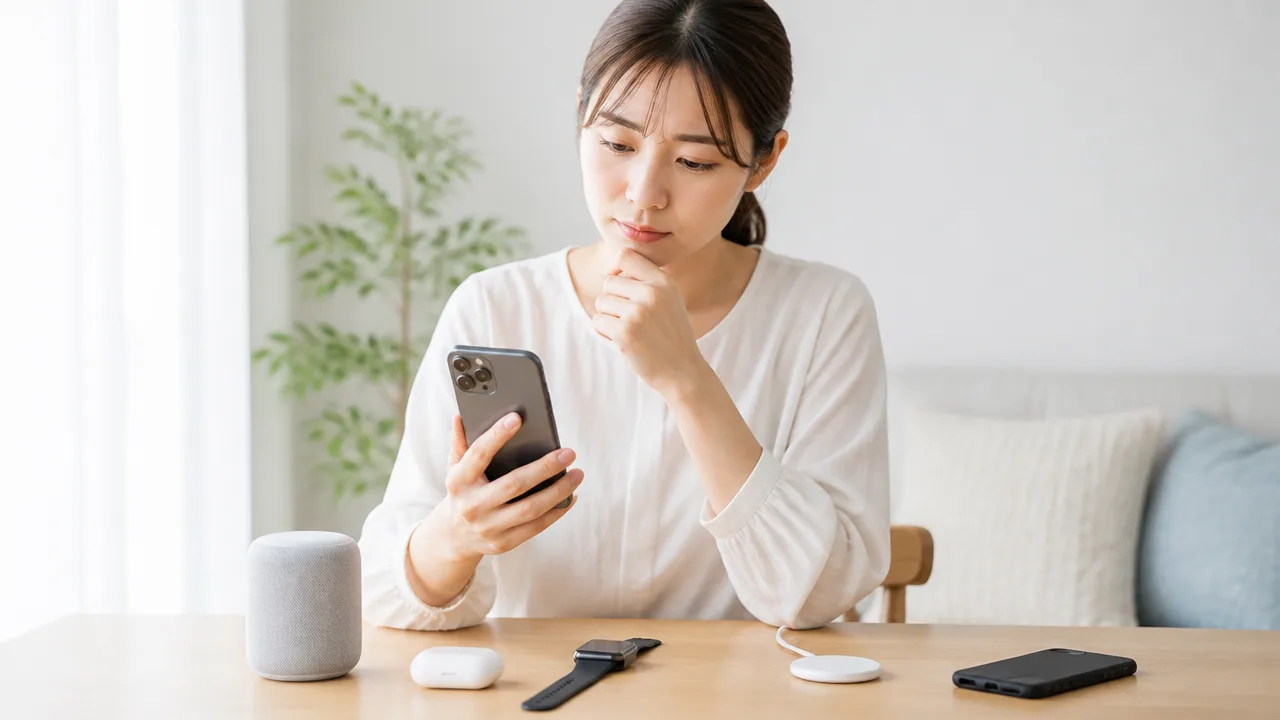
設定を見直してもSiriが勝手に起動する場合は、iPhone本体・ケース・イヤホンのどこにきっかけがあるのかを分けて確認することが大切です。
アクセサリを外した状態でしばらく使い、起動の有無を比べると、原因の範囲を絞り込みやすくなります。
確認しても改善しないときは、無理に分解や修理を試さず、Appleサポートへ相談すると安心です。
ケースやイヤホンを外した状態で確認する
ケースや有線イヤホン、変換アダプタなどが付いていると、側面のボタンや端子まわりに意図しない力がかかることがあります。
そのため、まずは普段使っているアクセサリをすべて外し、iPhone本体だけの状態で様子を見てください。
ワイヤレスイヤホンを使っている場合も、Bluetooth接続を一度解除したうえで確認すると、アクセサリ側の操作が関係しているか判断しやすくなります。
| 確認する状態 | 見分けられること |
|---|---|
| ケースを外して使う | ケースがボタン付近を押していないかを確認できます。 |
| イヤホンやアダプタを外す | ケーブルや端子まわりの影響を切り分けられます。 |
| Bluetooth機器を切断する | 接続中の機器からの操作が関係していないかを確認できます。 |
確認中は、ポケットやバッグに入れず、机の上など安定した場所に置いておくと、持ち運び時の圧迫と区別しやすくなります。
アクセサリを外すと起動しなくなるなら、iPhone本体ではなく、ケースの形状やイヤホン、アダプタの状態が関係している可能性があります。
特定のケースだけで起こる場合は、ボタン部分に余裕のあるものへ替える、変形や汚れがないか見るといった対応を検討しましょう。
一方で、何も接続していない状態でも同じように起動する場合は、本体側を確認する段階です。
ボタンの押し込みや反応を確認する
本体だけで使っていてもSiriが起動するなら、側面ボタンやホームボタンが押し込まれたように反応していないかを確認します。
ボタンの周辺にほこりや汚れがたまっている、押したあとに戻りにくい、軽く触れただけで反応する場合は、通常とは違う状態かもしれません。
強く何度も押したり、細い物を隙間に入れたりするのは避けてください。
無理な操作は状態を悪化させるおそれがあるため、外側をやわらかい乾いた布でそっと拭く程度にとどめるのが無難です。
- ボタンを押したあと、引っかかる感じや戻りにくさがないか確認します。
- ボタンに触れていない状態で、Siriが起動することがあるか観察します。
- 落下や水ぬれのあとから起きていないか、思い当たる変化を整理します。
- 画面の操作中だけでなく、机に置いているときにも起きるかを確認します。
特に、机に置いたままで起動したり、ボタンの感触に違和感があったりする場合は、アクセサリだけでは説明できないことがあります。
発生した日時、使っていたアクセサリ、ボタンの状態を簡単にメモしておくと、相談時にも状況を伝えやすくなります。
Appleサポートへの相談を検討する
アクセサリを外しても起動が続く、ボタンの反応に明らかな違和感がある、ほかの操作にも不安定さがある場合は、Appleサポートへの相談を検討しましょう。
自分で原因を決めつけるより、診断や案内を受けて次の対応を判断するほうが安心です。
相談前には、次の内容をまとめておくとスムーズです。
- Siriが起動しやすい場面と、おおよその頻度を記録します。
- ケース、イヤホン、アダプタを外しても起きたかを整理します。
- ボタンの押し心地や、ほかに気になる動作があるかを確認します。
- 落下や水ぬれなど、端末の状態に関わる出来事があれば伝えます。
Appleサポートの案内に従って確認を進めれば、修理が必要かどうかも含めて判断しやすくなります。
意図しない起動が繰り返されるときは、本体だけで使った場合の結果を伝えることが、原因の切り分けにつながるポイントです。
まとめ
この記事のポイントをまとめます。
- Siriが勝手に起動する主な原因は、音の誤認識やボタンの長押しです。
- 起動した場所や直前の操作を振り返ると、原因を絞り込みやすくなります。
- テレビや動画の音声に反応する場合は、声による呼びかけ設定を見直します。
- ポケットやバッグの中で起動するなら、ケースやボタン周辺の圧迫を確認します。
- イヤホン使用中だけ起動する場合は、長押し・タッチ操作や接続状態を確認します。
- Siriは音声、ボタン、ロック中の利用など、起動方法ごとに設定を変更できます。
- 意図しない電話発信が気になるときは、ロック中のSiriや音声操作を制限します。
- iOS更新後から気になる場合は、新しい操作設定や追加の更新も確認します。
- 改善しないときはケースやイヤホンを外して試し、必要に応じてAppleサポートへ相談します。
Siriの勝手な起動は、設定だけでなく、周囲の音や持ち方、アクセサリの操作など、身近なきっかけで起こることがあります。
まずは起動したときの状況を思い出し、音声・ボタン・イヤホンのうち、確認しやすいところからひとつずつ見直してみてください。
すべての機能をオフにしなくても、使わない起動方法だけを止めれば、便利さを残しながら気になる動作を減らしやすいですよ。
それでも繰り返す場合は、本体だけで使ったときの様子を確認して、無理をせずサポートへ相談してみましょう。